
Le lecteur est le même pour les chaînes, les films et les épisodes. Un appui ou un mouvement de souris affiche les commandes ; elles se masquent toutes seules.
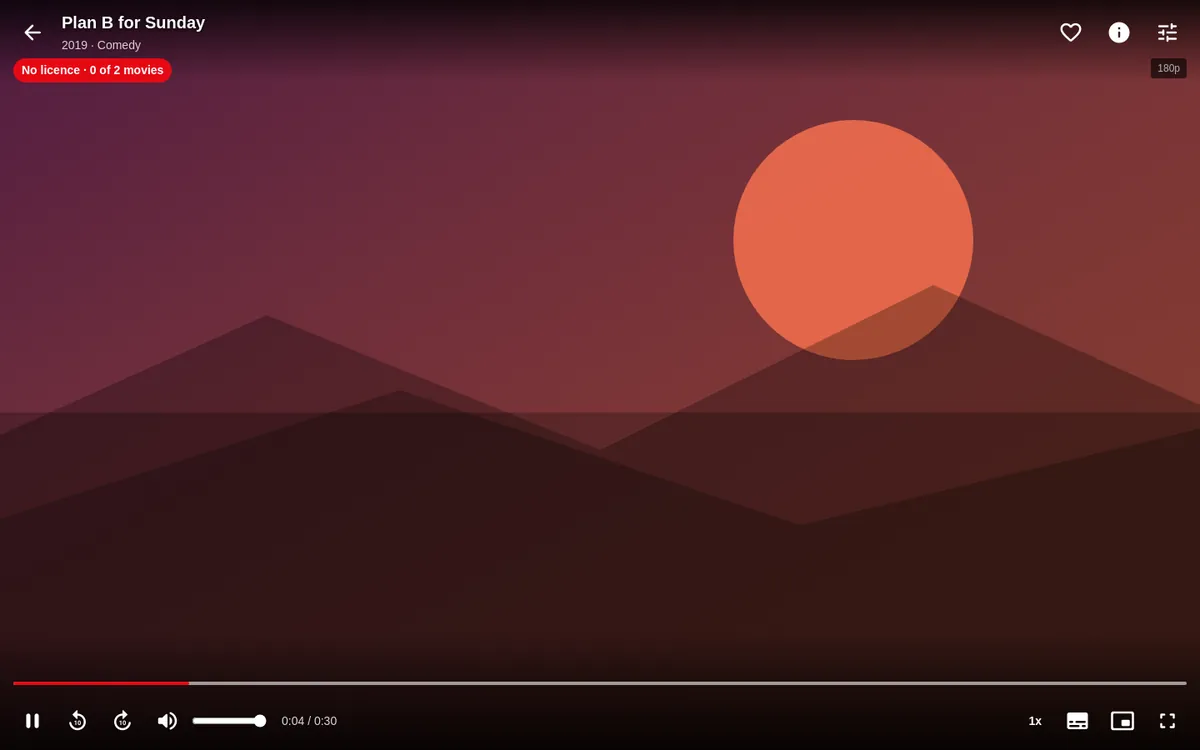
Commandes à l’écran
En haut : Retour, titre, le cœur (ajouter à Ma liste ou retirer), Infos, Chaînes (en direct) ou Épisodes (pour les séries), « Diffuser sur la TV » (mobile Android uniquement) et « Réglages de lecture ».
En bas : barre de progression (faites glisser pour sauter ; avec « Miniature lors de la recherche dans la vidéo », vous voyez un aperçu), précédent / pause / suivant, ±10 s (films et épisodes), volume, durée, EN DIRECT / REVENIR AU DIRECT, vitesse, « Épisode suivant », Audio et sous-titres, image dans l’image et plein écran.
Le cœur enregistre ce que vous regardez : pour une chaîne, la chaîne ; pour un film, le film ; et pour un épisode, la série.
Sur la télé, avec les commandes « épurées » (par défaut), il ne reste en haut que Retour, le titre, le cœur et ⋯ Plus d’options, et en bas Lecture/Pause, le temps, la barre et Audio/Sous-titres. OK avec les commandes masquées met en pause, et un autre OK reprend. Pour vous déplacer dans le film, appuyez sur ▲ depuis le bouton Lecture : la barre prend le focus avec une grosse bille, ◀ / ▶ la déplacent (maintenez pour aller plus vite) avec l’heure au-dessus, ▼ revient au bouton et OK sur la barre met en pause ou reprend.
Clavier et télécommande
| Touche | Action |
|---|---|
| Entrée / Espace | Active le bouton sélectionné (par défaut, Lecture/Pause). K met en pause. |
| ← / → | −10 s / +10 s. Si vous maintenez la flèche, l’avance s’accélère et le saut s’effectue au relâchement. J / L font la même chose. |
| ▲ / ▼ | Chaîne suivante / précédente (en direct). |
| 0-9 | Passe à la chaîne par son numéro. |
| M | Coupe le son. |
| F | Plein écran (sous Windows, aussi F11). |
| I | Infos. C : liste des chaînes. |
| Échap / Retour | Quitter. |
| Touches multimédia | Lecture/pause, stop, suivant/précédent et avance ou retour rapide (±30 s). |
Avec la souris, un clic sur la vidéo met en pause ou reprend la lecture, et un double-clic passe en plein écran.
Gestes sur mobile
- Un appui : affiche ou masque les commandes.
- Double appui à gauche : −10 s. À droite : +10 s. Au centre : pause.
Audio et sous-titres
Appuyez sur l’icône CC. Vous verrez les pistes audio et les sous-titres (avec « Désactivés » et les pistes internes du fichier). L’audio et les sous-titres que vous choisissez sont mémorisés pour cette série.
Si vous avez configuré une clé OpenSubtitles (Réglages), « Rechercher des sous-titres sur internet » apparaît pour les films et les épisodes : vous choisissez la langue, vous voyez les résultats (avec téléchargements, « Pour sourds et malentendants », « Traduction automatique ») et, une fois chargés, vous pouvez les synchroniser en les avançant ou en les retardant d’une demi-seconde.
Passer l’intro
Avec les serveurs Jellyfin, Emby ou Plex qui marquent l’intro et le générique, « Passer l’intro » et « Passer le générique » apparaissent. Pour toute autre série, vous pouvez marquer vous-même l’intro depuis Audio/Sous-titres → « Générique de la série » (« Le générique commence ici » / « Le générique finit ici ») et elle sera passée dans tous ses épisodes.
Réglages de lecture
L’icône de réglages (⚙) permet de choisir la variante de la chaîne (SD, HD, FHD, « Automatique »), la qualité, la vitesse (de 0.5x à 2x, pour les films et séries), l’ajustement de l’image (« Ajuster » / « Remplir ») et d’afficher les statistiques de lecture.
Épisode suivant
À l’approche de la fin, le lecteur propose « Voir le générique » et « Épisode suivant » ; une fois l’épisode terminé, le bouton se remplit en 10 secondes puis l’épisode suivant démarre tout seul (« Annuler » l’arrête). Cela se configure avec « Lire l’épisode suivant automatiquement » et « Invite d’épisode suivant » (Réglages → Lecture).
Reprise
La position est enregistrée toutes les 5 secondes et à la sortie. Sur la fiche, vous verrez « Reprendre · mm:ss » et « Depuis le début ».
Lire avec une autre appli
Sur Android, Android TV et Fire TV, vous pouvez envoyer la vidéo à un autre lecteur de l’appareil (VLC, MX Player, Just Player…) : dans ⋯ Plus d’options (ou les réglages du lecteur), sur le bouton de l’écran d’erreur et dans le menu ⋯ de la fiche du film. L’autre appli ouvre la vidéo là où vous en étiez et Filoteca se met en pause. Utile si une vidéo ne s’affiche pas ou ne sonne pas bien.
Image dans l’image
Sur mobile avec le lecteur natif, c’est la fenêtre flottante du système. Sous Windows, celle du navigateur. Elle n’est pas proposée sur téléviseur.