
Filoteca se manie de la même façon sur tous les appareils, mais la disposition des boutons change selon que vous utilisez un mobile, un téléviseur ou un PC.
Les sections
| Section | Ce que vous y trouvez |
|---|---|
| Accueil | Ce que vous regardez, les nouveautés et les recommandations (Accueil) |
| TV en direct | Vos chaînes par catégorie, avec aperçu (TV en direct) |
| Films et Séries | Le catalogue de vos sources, avec filtres et fiches (Films et séries) |
| Guide | La programmation des chaînes (Guide) |
| Rechercher | Recherche dans tout le catalogue (Rechercher) |
| Ma liste | Vos favoris et ce que vous avez commencé (Ma liste) |
| Téléchargements | Ce que vous avez téléchargé pour le regarder hors connexion, si votre appareil le permet (Téléchargements) |
| Réglages | Toutes les options (Réglages) |
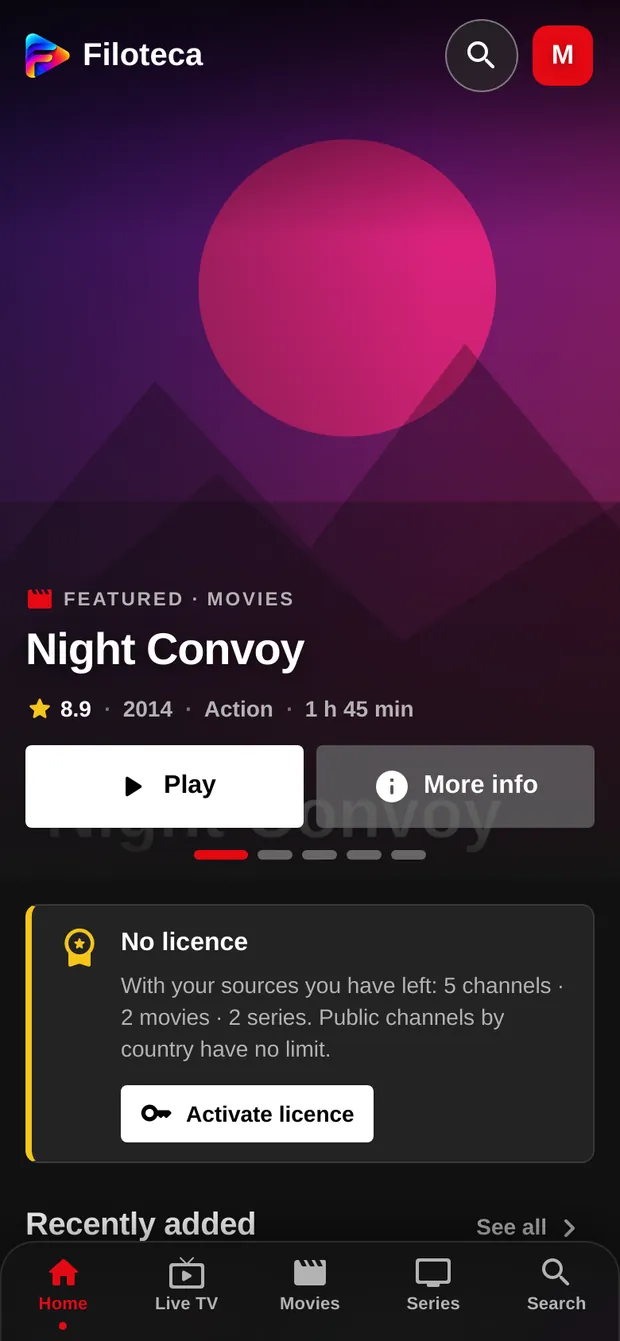
Sur mobile
- En bas se trouve une barre inférieure avec Accueil, TV en direct, Films, Séries et Rechercher.
- Guide, Ma liste, Téléchargements et Réglages se trouvent dans le menu de votre photo (sur l’Accueil) ou dans le bouton ☰ de chaque section. C’est aussi là que se trouve « Changer de profil ».
- Dans les listes, tirez vers le bas pour actualiser le catalogue et le guide.
- Un appui long sur une chaîne, un film ou une série ouvre ses options (ajouter à Ma liste, marquer comme vu…).
Sur téléviseur (Android TV et Fire TV)
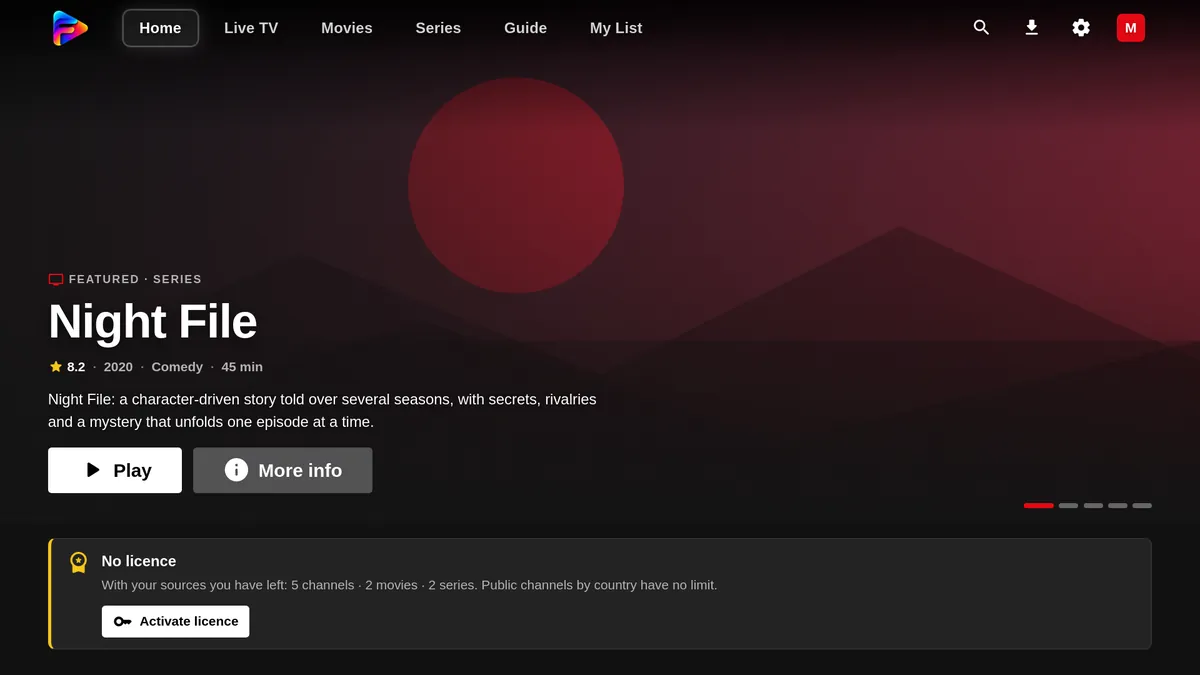
L’app se manie avec la télécommande : flèches pour se déplacer, OK pour choisir et Retour pour revenir en arrière. En haut se trouve la barre des sections et, à droite, Rechercher, Téléchargements, Réglages et votre profil.
- Maintenez OK sur une chaîne, un film ou une série pour voir ses options (ou utilisez la touche menu de la télécommande).
- Retour ferme le lecteur, ramène à l’Accueil et, depuis l’Accueil, demande si vous voulez quitter l’app.
- Pour saisir du texte (recherches, clés…), le clavier du téléviseur propose « Écrire avec le téléphone » : un code QR apparaît, vous le scannez et vous écrivez confortablement sur le mobile.
- Sur la télé, avec n’importe quel habillage, si vous vous arrêtez une demi-seconde sur un onglet de la barre (Films, Séries…), son écran s’ouvre en dessous sans déplacer le focus : continuez à gauche ou à droite pour en voir un autre, ou appuyez sur ▼ ou OK pour entrer. Pendant que vous parcourez la barre, rien ne vous prend le focus. Vous pouvez la désactiver dans les réglages, « Aperçu en parcourant le menu ».
Sous Windows et sur les tablettes larges
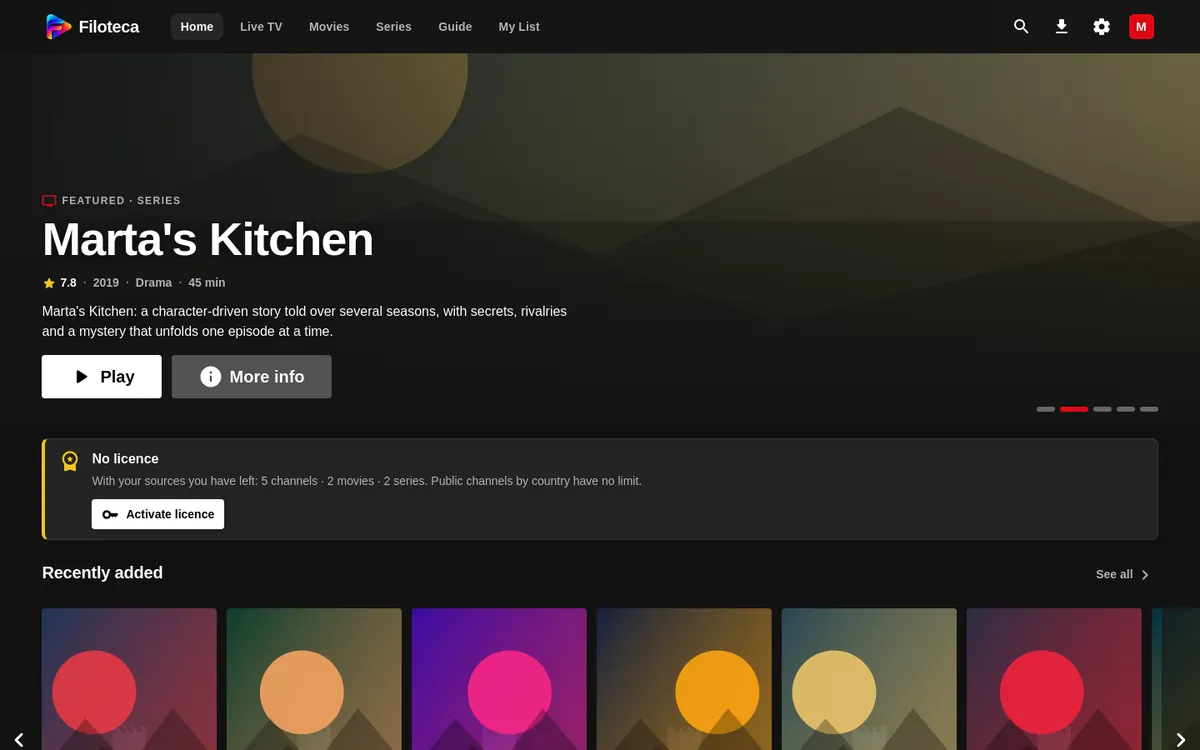
La barre des sections est en haut, avec Rechercher, Téléchargements, Réglages et le profil à droite. Elle se manie à la souris et au clavier ; les touches du lecteur sont détaillées dans Le lecteur.
Notifications (la cloche)
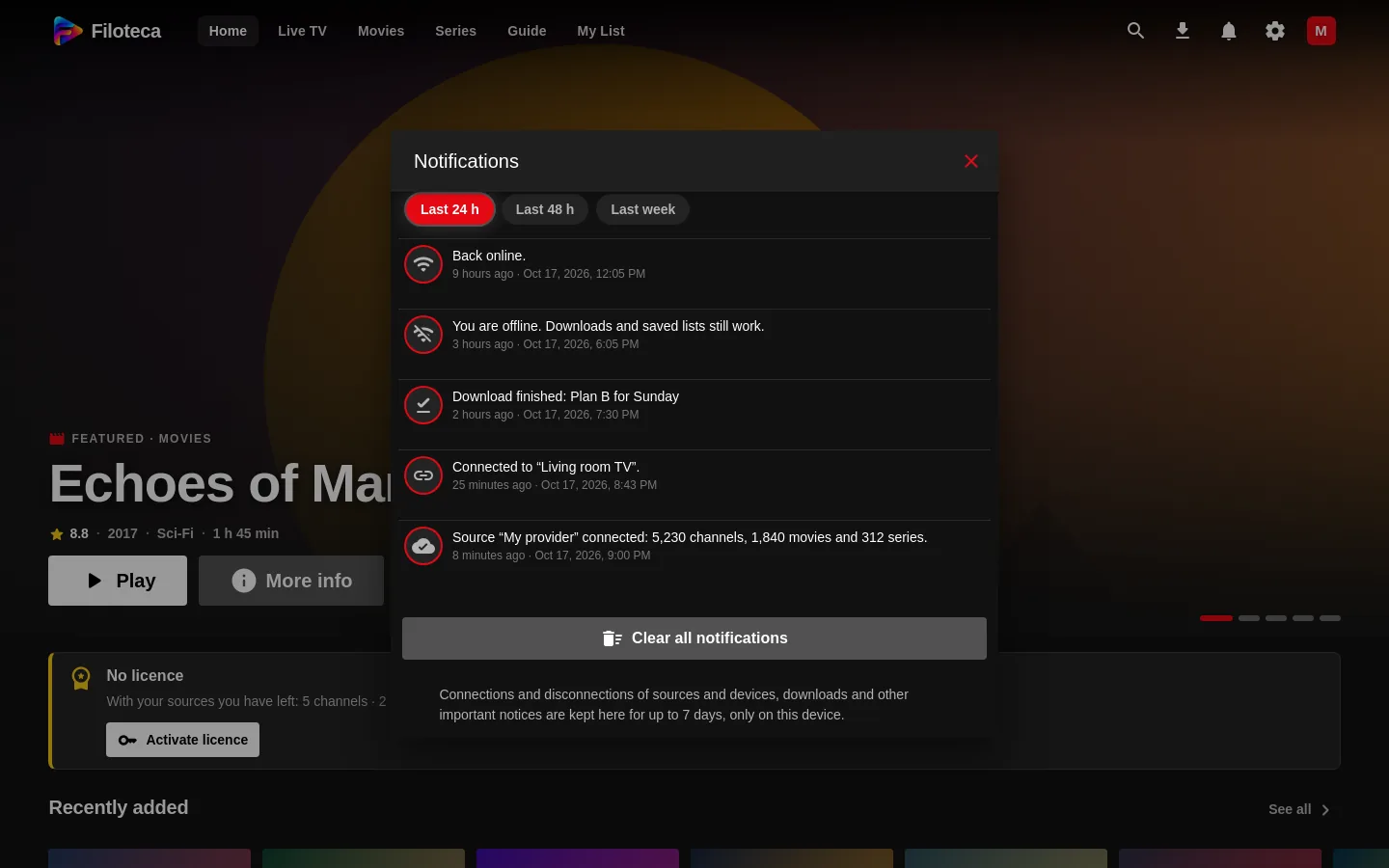
La cloche de la barre du haut (sur mobile, sur l’Accueil et dans le menu ☰) conserve les avis récents de l’appli pour que vous puissiez les relire en entier : connexions et déconnexions de sources et d’appareils, appairages, téléchargements, changements de licence et erreurs. Un nombre indique combien vous n’avez pas encore lus.
- Choisissez la période : « Dernières 24 h », « Dernières 48 h » ou « Dernière semaine ».
- « Effacer toutes les notifications » vide la liste.
- Elles sont conservées uniquement sur votre appareil, jusqu’à 7 jours et 200 avis ; elles ne sont envoyées nulle part.
Mode TV et habillages
Le Mode TV (10 pieds) agrandit l’interface et se manie à la télécommande. Il est réglé sur « Automatique » (il s’active tout seul sur les téléviseurs) et se modifie dans Réglages → Apparence. Les habillages (Cinéma, Console, Kiosque…) changent le design et déplacent la barre ; certains sont des fonctions Premium (Apparence).
Il y a 23 habillages ; certains, comme Parterre et Ciné-parc, ne sont proposés que sur la télé et l’ordinateur.
Astuces à l’écran
La première fois que vous entrez dans chaque écran, une bulle affiche un conseil (par exemple, « Maintenez OK sur une chaîne… »). Vous pouvez les revoir dans Réglages → Apparence → « Revoir les astuces ».