
Filoteca si usa allo stesso modo su tutti i dispositivi, ma la disposizione dei pulsanti cambia a seconda che usi il telefono, la TV o un PC.
Le sezioni
| Sezione | Che cosa trovi |
|---|---|
| Home | Ciò che stai guardando, novità e consigli (Home) |
| TV in diretta | I tuoi canali per categoria, con anteprima (TV in diretta) |
| Film e Serie TV | Il catalogo delle tue fonti, con filtri e schede (Film e serie TV) |
| Guida | La programmazione dei canali (Guida) |
| Cerca | Ricerca in tutto il catalogo (Cercare) |
| La mia lista | I tuoi preferiti e ciò che hai lasciato a metà (La mia lista) |
| Download | Ciò che hai scaricato per guardare offline, se il tuo dispositivo lo consente (Download) |
| Impostazioni | Tutte le opzioni (Impostazioni) |
Sul telefono
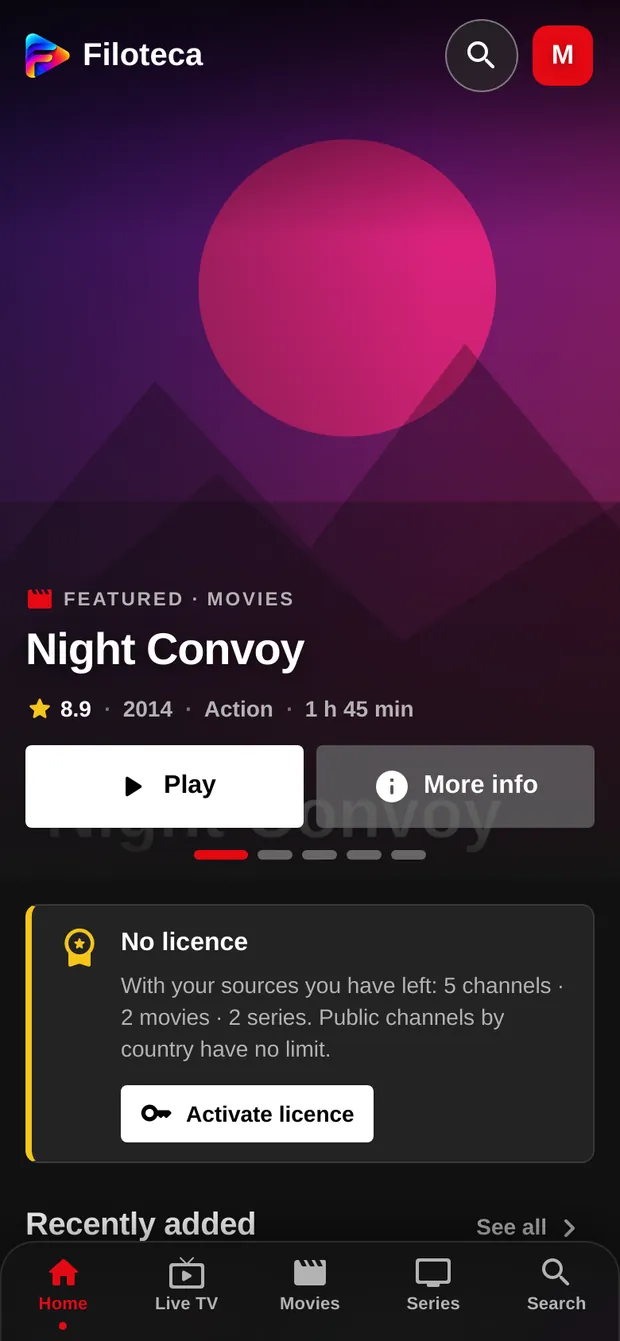
- In basso c'è una barra inferiore con Home, TV in diretta, Film, Serie TV e Cerca.
- Guida, La mia lista, Download e Impostazioni si trovano nel menu della tua foto (nella Home) o nel pulsante ☰ di ogni sezione. Lì c'è anche «Cambia spettatore».
- Nelle liste, trascina verso il basso per aggiornare il catalogo e la guida.
- Una pressione prolungata su un canale, un film o una serie apre le sue opzioni (aggiungi a La mia lista, segna come visto…).
Sulla TV (Android TV e Fire TV)
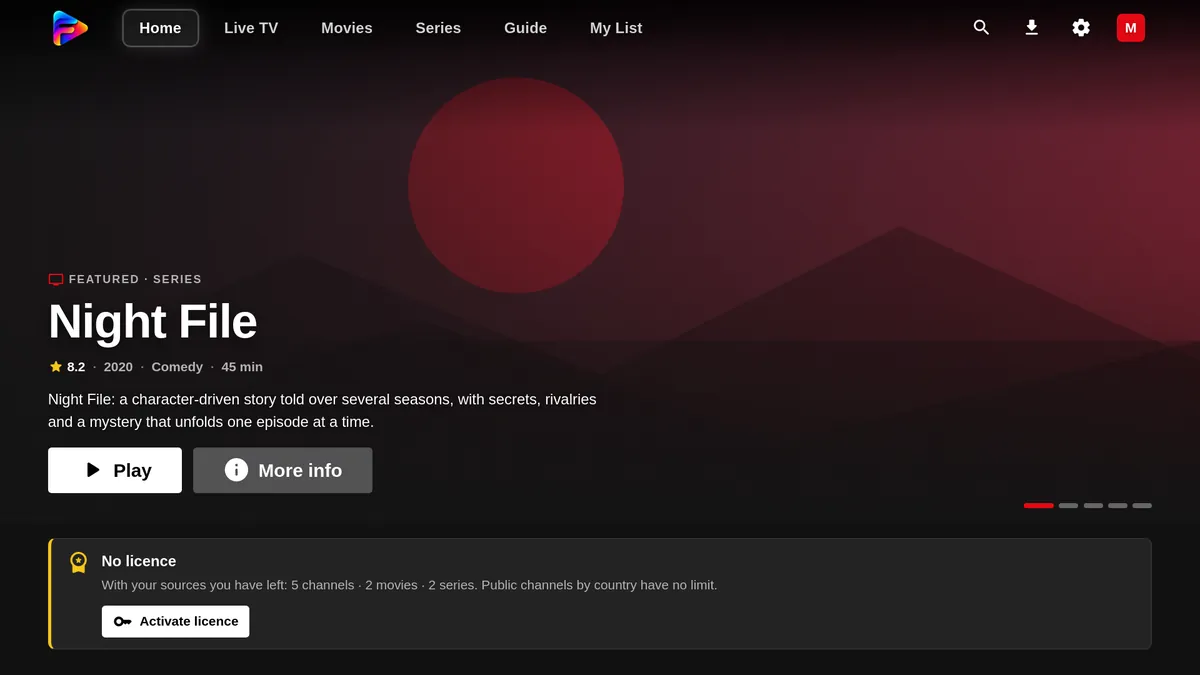
L'app si usa con il telecomando: frecce per muoversi, OK per scegliere e Indietro per tornare. In alto c'è la barra con le sezioni e, a destra, Cerca, Download, Impostazioni e il tuo profilo.
- Tieni premuto OK su un canale, un film o una serie per vedere le sue opzioni (oppure usa il tasto menu del telecomando).
- Indietro chiude il player, torna alla Home e, dalla Home, chiede se vuoi uscire dall'app.
- Per scrivere (ricerche, chiavi…), la tastiera della TV offre «Scrivi con il telefono»: compare un codice QR, lo inquadri e scrivi comodamente sul telefono.
- Sulla TV, con qualsiasi aspetto, se ti fermi mezzo secondo su una scheda della barra (Film, Serie…), la sua schermata si apre sotto senza spostare il fuoco: continua a sinistra o a destra per vederne un’altra, oppure premi ▼ o OK per entrare. Mentre percorri la barra, nulla ti toglie il fuoco. Puoi disattivarla nelle impostazioni, in «Anteprima scorrendo il menu».
Su Windows e sui tablet grandi
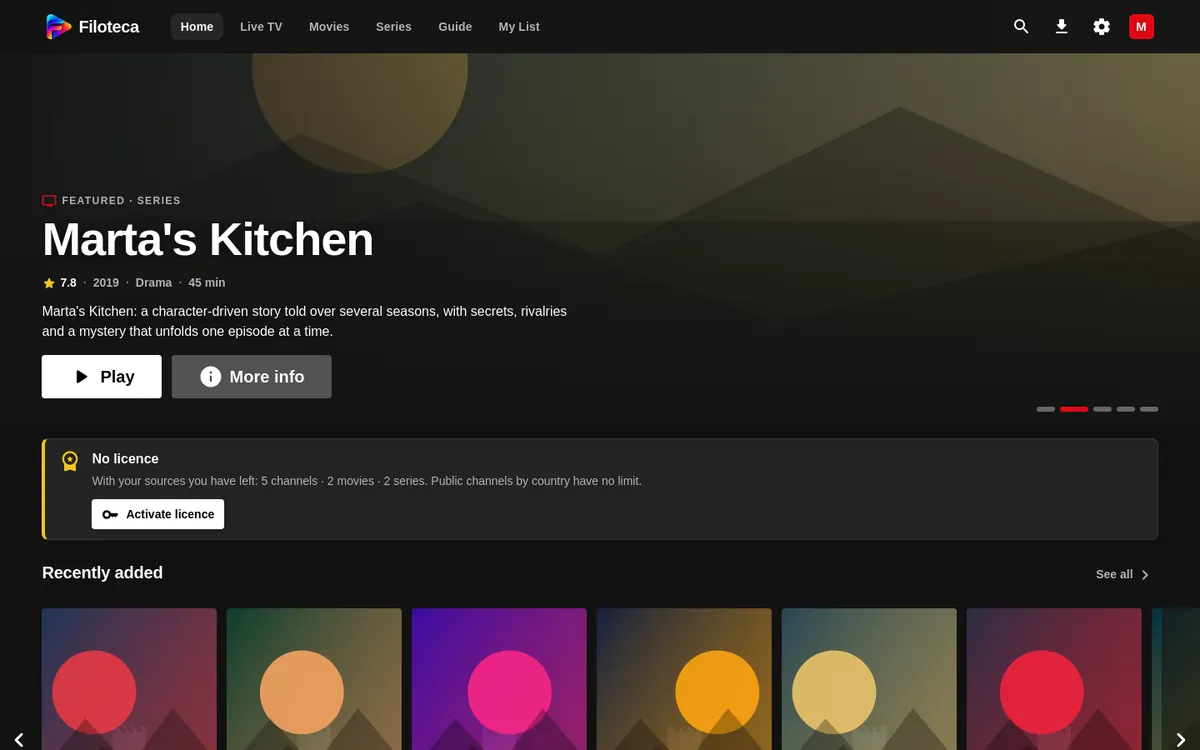
La barra delle sezioni è in alto, con Cerca, Download, Impostazioni e il profilo a destra. Si usa con mouse e tastiera; i tasti del player sono in Il player.
Avvisi (la campanella)
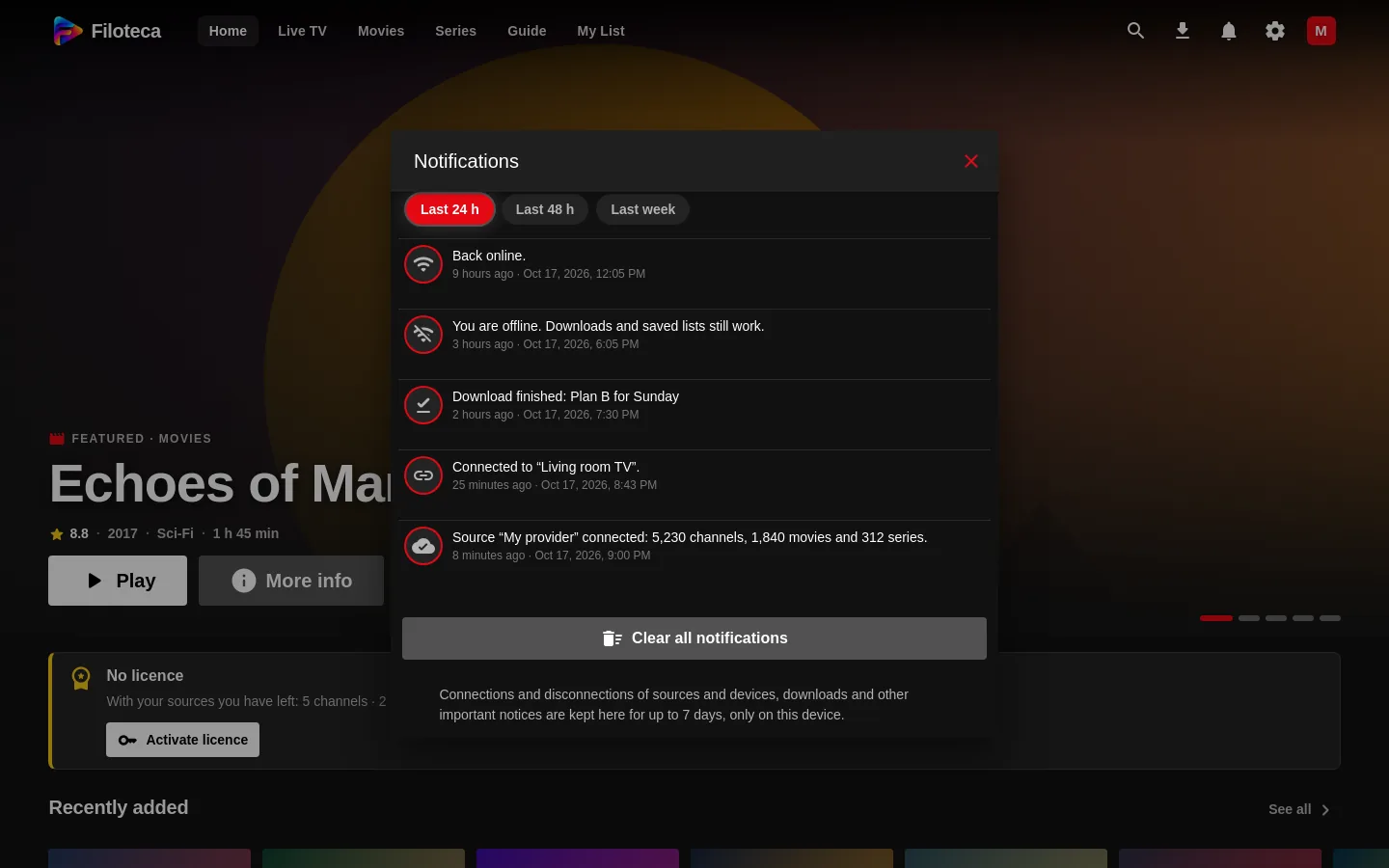
La campanella della barra in alto (sul telefono, nella Home e nel menu ☰) conserva gli avvisi recenti dell’app, così puoi rileggerli per intero: connessioni e disconnessioni di fonti e dispositivi, abbinamenti, download, cambi di licenza ed errori. Un numero indica quanti non hai ancora letto.
- Scegli il periodo: «Ultime 24 ore», «Ultime 48 ore» o «Ultima settimana».
- «Cancella tutti gli avvisi» svuota l’elenco.
- Restano solo sul tuo dispositivo, fino a 7 giorni e 200 avvisi; non vengono inviati da nessuna parte.
Modalità TV e aspetti
La Modalità TV (10 piedi) ingrandisce l'interfaccia e si usa con il telecomando. È impostata su «Automatico» (si attiva da sola sui televisori) e si cambia in Impostazioni → Aspetto. Gli aspetti (Cinema, Console, Edicola…) cambiano il design e spostano la barra; alcuni sono funzioni Premium (Aspetto).
Ci sono 23 aspetti; alcuni, come Platea e Drive-in, sono disponibili solo su TV e computer.
Suggerimenti a schermo
La prima volta che entri in ogni schermata compare un fumetto con un consiglio (per esempio, «Tieni premuto OK su un canale…»). Puoi rivederli in Impostazioni → Aspetto → «Rivedi i suggerimenti».