
Filoteca lässt sich auf allen Geräten gleich bedienen, aber die Anordnung der Schaltflächen ändert sich, je nachdem, ob du Handy, Fernseher oder PC verwendest.
Die Bereiche
| Bereich | Was du findest |
|---|---|
| Start | Was du gerade ansiehst, Neuheiten und Empfehlungen (Start) |
| Live-TV | Deine Sender nach Kategorien, mit Vorschau (Live-TV) |
| Filme und Serien | Der Katalog deiner Quellen, mit Filtern und Detailseiten (Filme und Serien) |
| Programm | Das Programm der Sender (Programm) |
| Suchen | Suche im gesamten Katalog (Suchen) |
| Meine Liste | Deine Favoriten und das, was du angefangen hast (Meine Liste) |
| Downloads | Was du für die Offline-Wiedergabe heruntergeladen hast, sofern dein Gerät das unterstützt (Downloads) |
| Einstellungen | Alle Optionen (Einstellungen) |
Auf dem Handy
- Unten findest du eine untere Leiste mit Start, Live-TV, Filme, Serien und Suchen.
- Programm, Meine Liste, Downloads und Einstellungen befinden sich im Menü deines Profilbilds (auf dem Start) oder hinter der Schaltfläche ☰ in jedem Bereich. Dort findest du auch „Zuschauer wechseln“.
- In den Listen ziehst du nach unten, um Katalog und Programm zu aktualisieren.
- Ein langer Druck auf einen Sender, Film oder eine Serie öffnet die zugehörigen Optionen (zu Meine Liste hinzufügen, als gesehen markieren …).
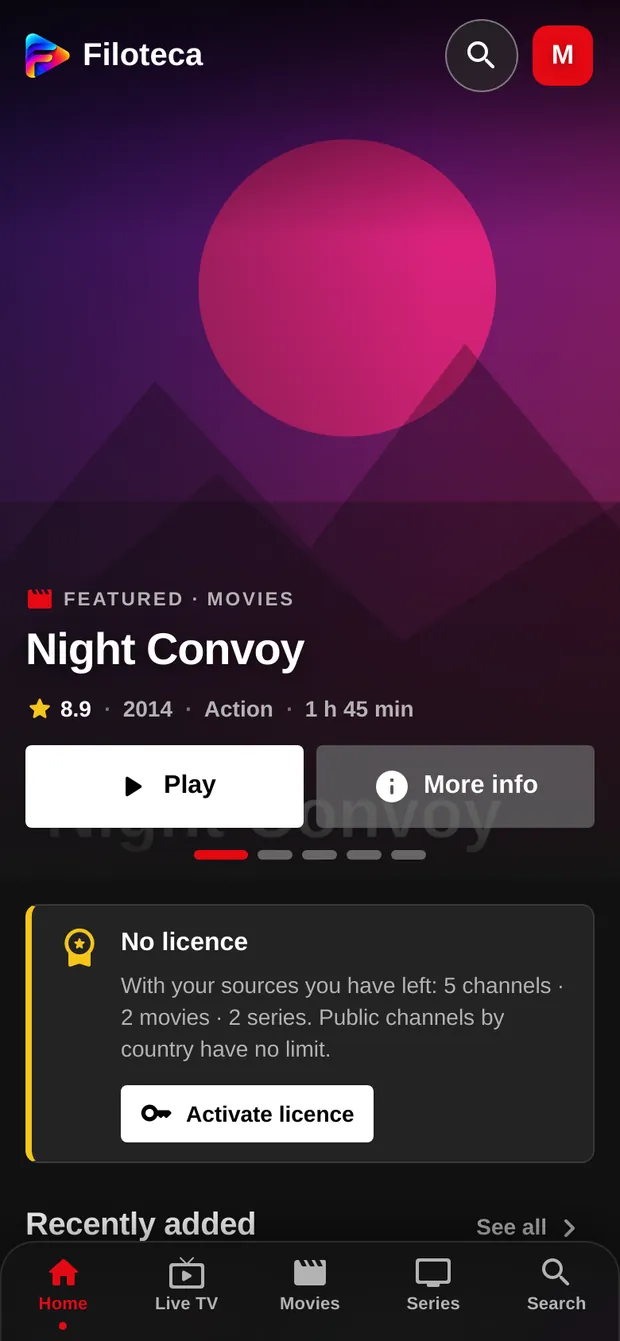
Auf dem Fernseher (Android TV und Fire TV)
Die App wird mit der Fernbedienung bedient: Pfeiltasten zum Navigieren, OK zum Auswählen und Zurück, um einen Schritt zurückzugehen. Oben befindet sich die Leiste mit den Bereichen und rechts davon Suchen, Downloads, Einstellungen und dein Profil.
- Halte OK gedrückt auf einem Sender, Film oder einer Serie, um die Optionen zu sehen (oder nutze die Menütaste der Fernbedienung).
- Zurück schließt den Player, führt zum Start und fragt dich vom Start aus, ob du die App verlassen möchtest.
- Zum Schreiben (Suchen, Schlüssel …) bietet die Tastatur des Fernsehers „Mit dem Handy schreiben“: Es erscheint ein QR-Code, du scannst ihn und tippst bequem auf dem Handy.
- Am Fernseher öffnet sich bei jedem Erscheinungsbild, wenn du eine halbe Sekunde auf einem Reiter der Leiste (Filme, Serien …) verweilst, dessen Bildschirm darunter, ohne den Fokus zu bewegen: gehe weiter nach links oder rechts, um einen anderen zu sehen, oder drücke ▼ oder OK, um hineinzugehen. Während du die Leiste entlanggehst, nimmt dir nichts den Fokus weg. Ausschalten kannst du das in den Einstellungen unter „Vorschau beim Durchgehen des Menüs“.
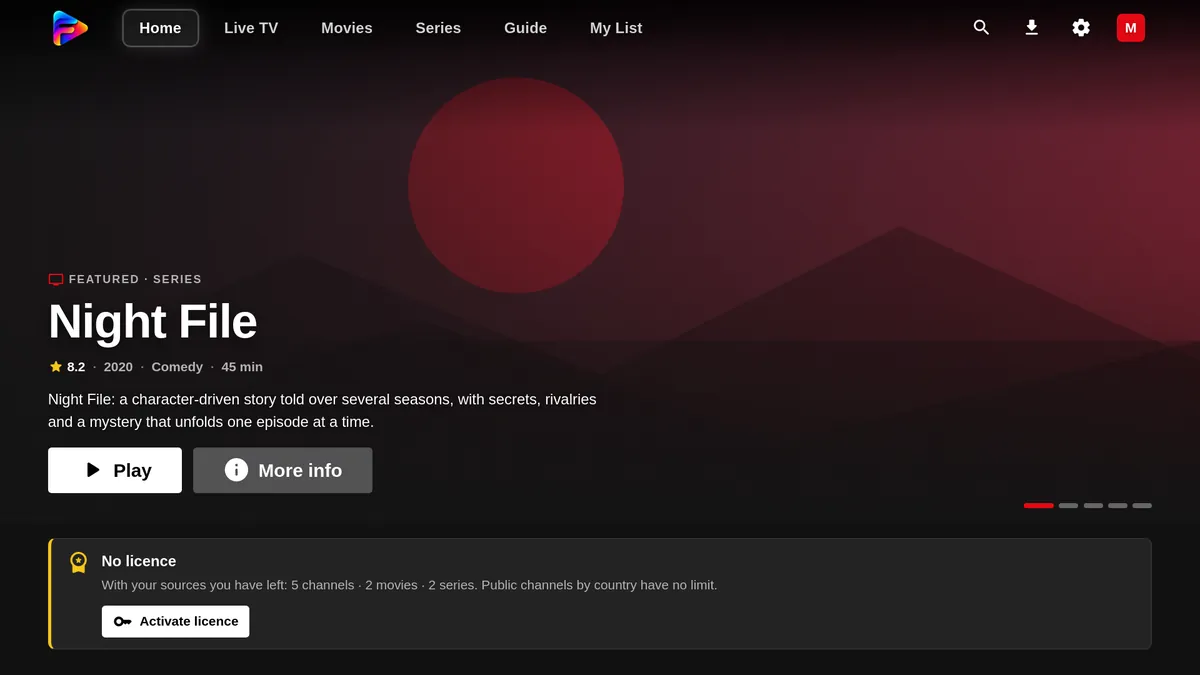
Unter Windows und auf breiten Tablets
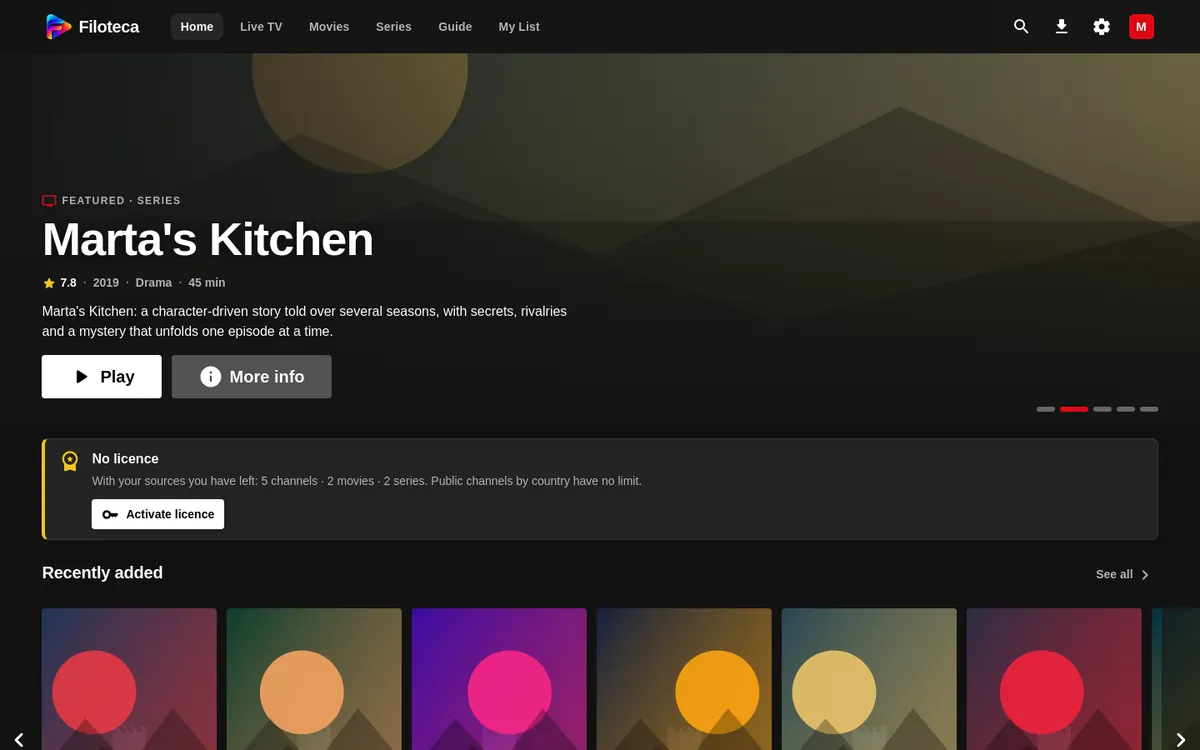
Die Leiste mit den Bereichen befindet sich oben, mit Suchen, Downloads, Einstellungen und dem Profil rechts. Du bedienst die App mit Maus und Tastatur; die Tasten des Players findest du unter Der Player.
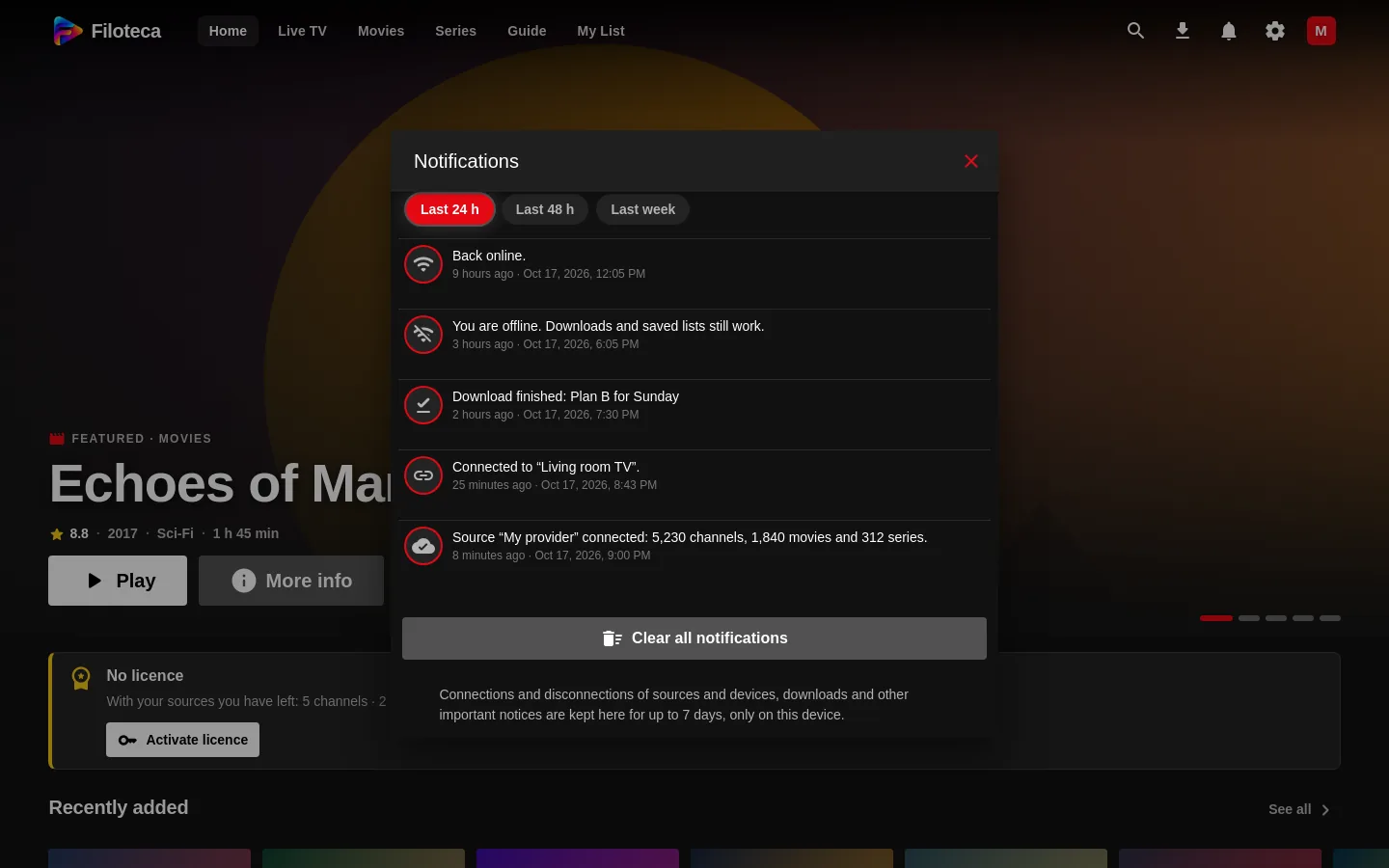
Mitteilungen (die Glocke)
Die Glocke in der oberen Leiste (auf dem Handy auf der Startseite und im ☰-Menü) bewahrt die letzten Hinweise der App auf, damit du sie vollständig nachlesen kannst: Verbindungen und Trennungen von Quellen und Geräten, Kopplungen, Downloads, Lizenzänderungen und Fehler. Eine Zahl zeigt, wie viele du noch nicht gelesen hast.
- Wähle den Zeitraum: „Letzte 24 Std.“, „Letzte 48 Std.“ oder „Letzte Woche“.
- „Alle Mitteilungen löschen“ leert die Liste.
- Sie werden nur auf deinem Gerät gespeichert, bis zu 7 Tage und 200 Hinweise; sie werden nirgendwohin gesendet.
TV-Modus und Erscheinungsbilder
Der TV-Modus (3 m Abstand) vergrößert die Oberfläche und wird mit der Fernbedienung bedient. Er steht auf „Automatisch“ (er schaltet sich auf Fernsehern von selbst ein) und wird unter Einstellungen → Darstellung geändert. Die Erscheinungsbilder (Kino, Konsole, Kiosk …) ändern das Layout und verschieben die Leiste; einige davon sind Premium-Funktionen (Darstellung).
Es gibt 23 Erscheinungsbilder; einige, wie Parkett und Autokino, gibt es nur am Fernseher und am Computer.
Hilfen auf dem Bildschirm
Wenn du einen Bereich zum ersten Mal öffnest, erscheint eine Sprechblase mit einem Tipp (zum Beispiel „Halte OK auf einem Sender … gedrückt“). Du kannst sie unter Einstellungen → Darstellung → „Hinweise erneut anzeigen“ wieder einblenden.