
Eine Quelle ist der Ort, aus dem Filoteca deine Inhalte bezieht: eine Senderliste, ein Konto bei deinem Anbieter, dein Medienserver, ein Ordner in deinem Netzwerk … Filoteca bringt keine eigenen Inhalte mit: Ohne Quellen siehst du nur die frei empfangbaren Sender.
Eine Quelle hinzufügen
- Öffne Einstellungen → Quellen → „Quelle hinzufügen“ (beim ersten Start erscheint der Bildschirm „Wo liegen deine Inhalte?“ von selbst).
- Wähle den Quellentyp in einer der vier Gruppen.
- Fülle das Formular aus und wähle „Verbinden“. Während der Prüfung siehst du „Verbindung wird hergestellt…“.
- Ist die Verbindung erfolgreich, meldet die App „Erfolgreich verbunden“ und beginnt, den Katalog zu laden.
Wenn du nicht weißt, was du wählen sollst, nutze „Du weißt nicht, was du wählen sollst?“ direkt auf dem Bildschirm.
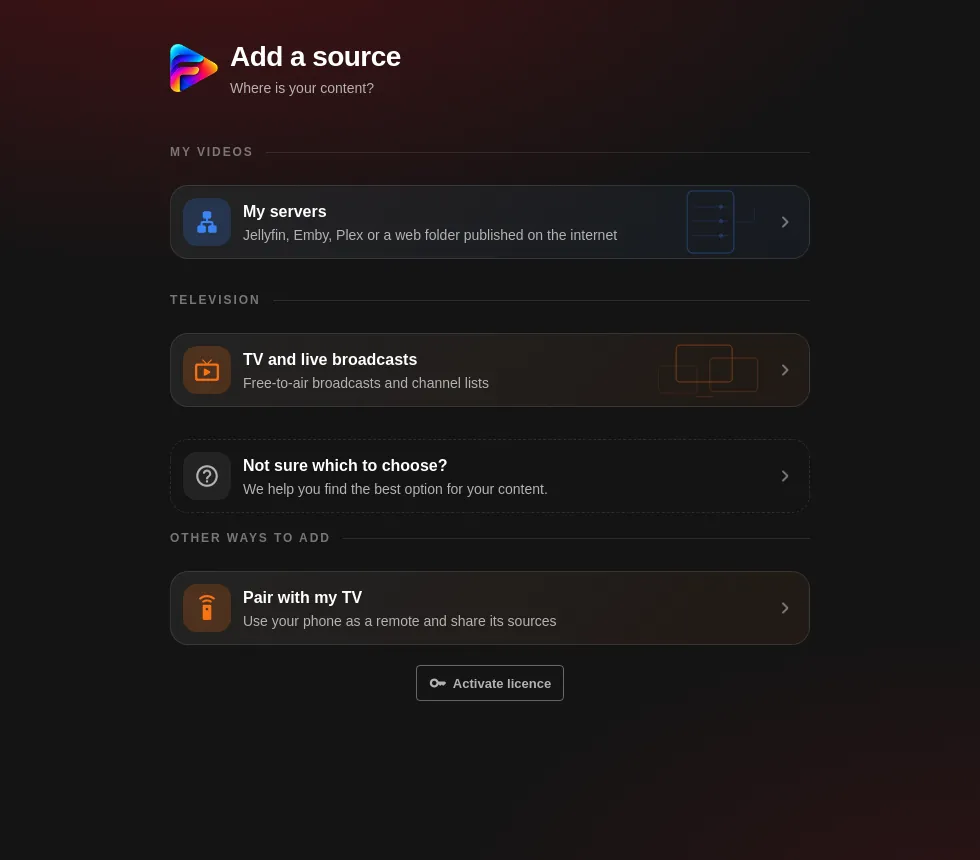
Quellentypen
| Gruppe | Typ | Was geboten wird | Anleitung |
|---|---|---|---|
| TV und Live-Sendungen | Frei empfangbare Sender (Antennenfernsehen, Radio, Klassiker-Kino, Sender nach Land) | Live-Sender und Filme | Ansehen |
| M3U-Liste | Sender, Filme und Serien je nach Liste; EPG optional | Ansehen | |
| Xtream-Codes-Konto | Sender, Filme, Serien und EPG | Ansehen | |
| Stalker-Portal (MAG) | Sender, Filme und Serien | Ansehen | |
| Tuner oder Receiver | Nur Live-TV | Ansehen | |
| In meinem Netzwerk | Jellyfin, Emby, Plex | Filme und Serien deines Servers | Ansehen |
| DLNA, SMB, FTP, SFTP, WebDAV | Filme und Serien aus deinen Ordnern | Ansehen | |
| Auf diesem Gerät | Ordner auf diesem Gerät | Deine lokalen Videos | Ansehen |
| In der Cloud | Dropbox, OneDrive | Videos aus deiner Cloud | Ansehen |
Verfügbarkeit: SMB, FTP, SFTP, DLNA, lokaler Ordner und das Stalker-Portal gibt es nur in den Apps für Android/Fire TV und Windows, nicht in der Web-Demo.
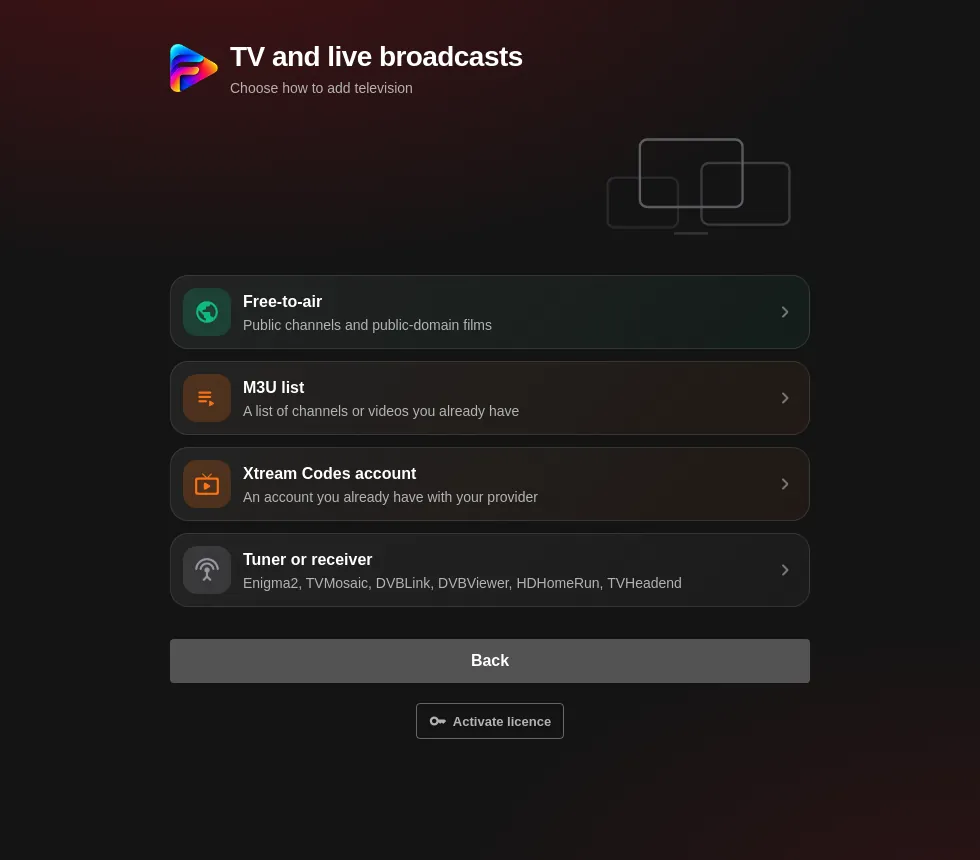
Mehrere Quellen gleichzeitig
Du kannst beliebig viele Quellen haben. Eine davon ist die Hauptquelle (sie speichert deine Liste und deinen Fortschritt); die übrigen kannst du zum Katalog hinzufügen, um ihre Titel zu ergänzen. Ist ein Titel doppelt vorhanden, dient die andere Quelle als Ersatz, wenn eine ausfällt.
Quellen verwalten
Unter Einstellungen → Quellen siehst du jede Quelle mit Typ, Status und der Anzahl ihrer Sender, Filme und Serien. Mögliche Status: „Aktiv“, „Läuft bald ab“, „Abgelaufen“, „Deaktiviert“, „Antwortet nicht“ und „Zugangsdaten abgelehnt“. Bei jeder Quelle (über die Schaltfläche ⋮ oder die Karte selbst) gibt es:
- Zum Hauptanbieter machen.
- Katalog aktualisieren: lädt Sender, Filme und Serien neu herunter.
- Jetzt prüfen: testet die Verbindung und das Abo (nicht verfügbar bei M3U-Listen und den kostenlosen Quellen).
- Quelle bearbeiten: ändert Name, Adresse oder Zugangsdaten.
- Duplizieren: erstellt eine Kopie („… (Kopie)“).
- Auswählen, was übernommen wird (Xtream-Konten): wählt die gewünschten Kategorien aus.
- Quelle löschen: entfernt die Quelle und ihre in der App gespeicherten Daten (vorhandene Downloads werden ebenfalls gelöscht).
- Schalter zum Aktivieren oder Deaktivieren der Quelle. Wenn du die Hauptquelle deaktivierst, übernimmt eine andere diese Rolle; die einzige Quelle lässt sich nicht deaktivieren.
Das Kästchen „Persönliche Videos (ohne TMDB)“ (Ordner und Clouds) verhindert, dass für selbst aufgenommene Videos nach Covern und Filminfos gesucht wird.
Wenn die Verbindung nicht klappt
- „Benutzername oder Passwort falsch, oder das Konto ist inaktiv.“ Prüfe deine Daten und ob das Abo noch aktiv ist.
- „Verbindung zum Server fehlgeschlagen. Prüfe die URL …“ Prüfe die Adresse (mit
http://oderhttps://und dem Port) und ob der Server eingeschaltet ist. - Liegt die Quelle in deinem lokalen Netz, muss das Gerät im selben Netzwerk sein.
- Blockiert der Server die direkte Verbindung der App, kann die Proxy-Einstellung helfen (Einstellungen).
Die konkreten Meldungen der einzelnen Typen findest du in der jeweiligen Anleitung.