
Une source est l’endroit d’où Filoteca tire votre contenu : une liste de chaînes, un compte chez votre fournisseur, votre serveur multimédia, un dossier de votre réseau… Filoteca n’apporte aucun contenu : sans sources, vous ne verrez que les chaînes en clair.
Ajouter une source
- Ouvrez Réglages → Sources → « Ajouter une source » (au premier lancement, l’écran « Où est votre contenu ? » s’affiche tout seul).
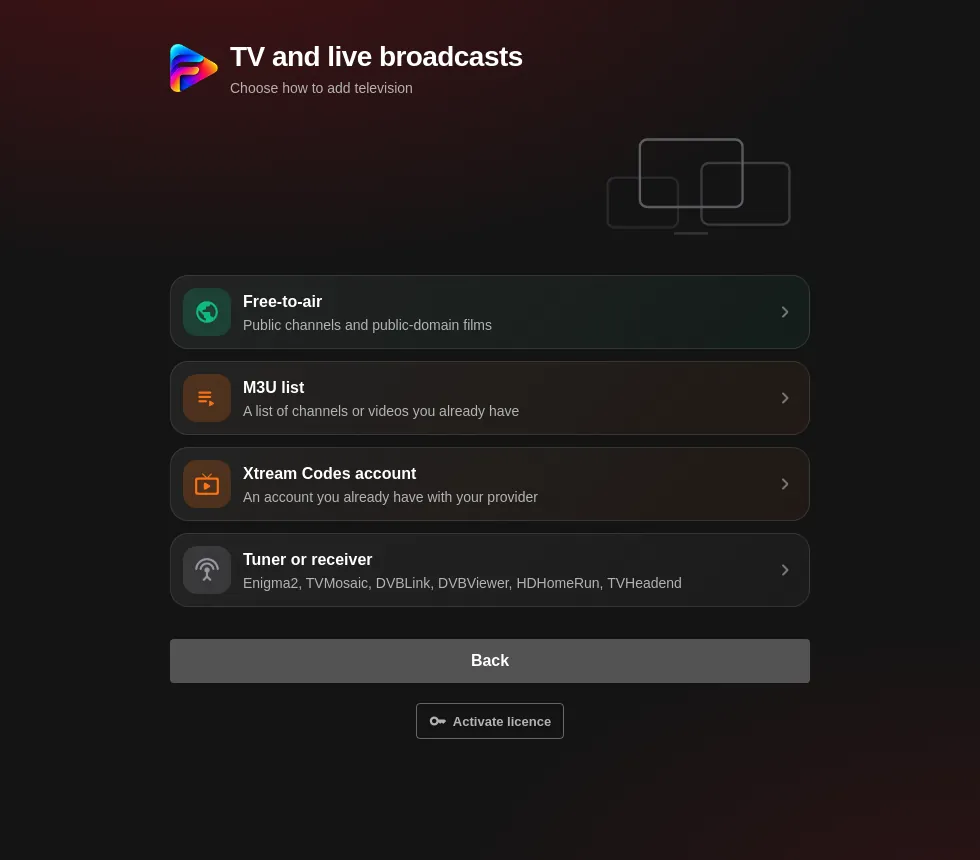
- Choisissez le type de source dans l’un des quatre groupes.
- Remplissez le formulaire et appuyez sur « Connecter ». Pendant le test, vous verrez « Connexion… ».
- Si la connexion réussit, l’app affiche « Connexion réussie » et commence à charger le catalogue.
Si vous ne savez pas lequel choisir, utilisez « Vous ne savez pas quoi choisir ? » sur l’écran lui-même.
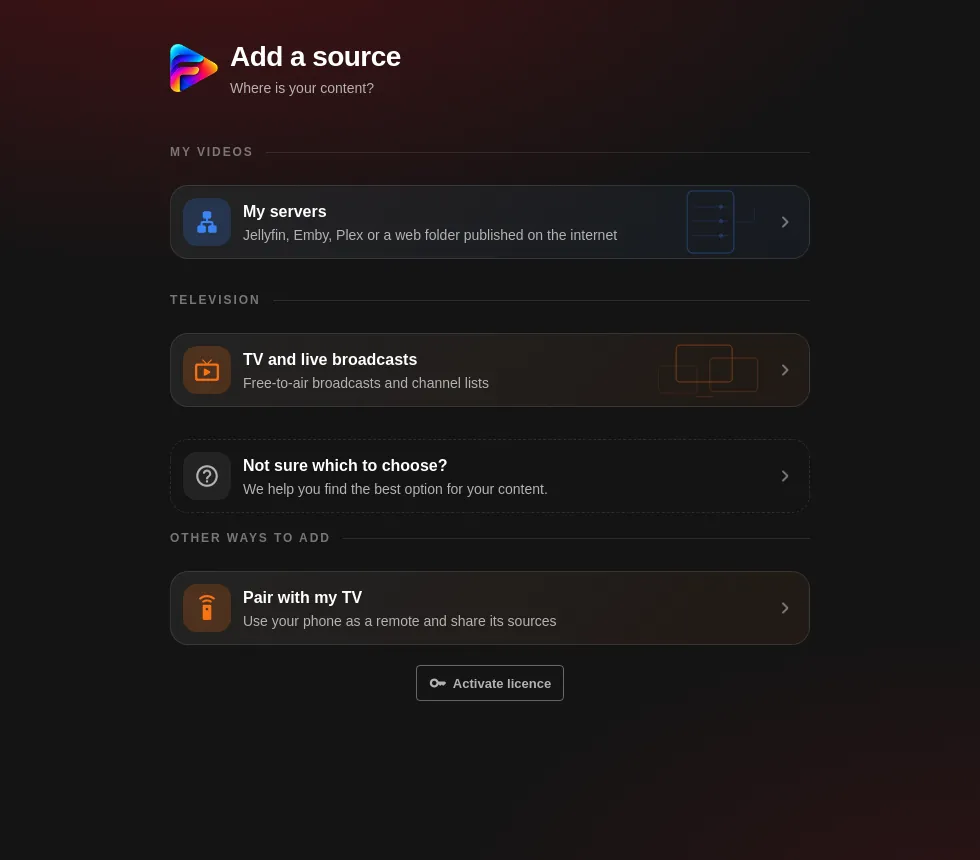
Types de sources
| Groupe | Type | Ce qu’il offre | Guide |
|---|---|---|---|
| TV et diffusions en direct | Émissions en clair (TNT, radio, cinéma classique, chaînes par pays) | Chaînes en direct et cinéma | Voir |
| Liste M3U | Chaînes, films et séries selon la liste ; guide EPG facultatif | Voir | |
| Compte Xtream Codes | Chaînes, films, séries et guide EPG | Voir | |
| Portail Stalker (MAG) | Chaînes, films et séries | Voir | |
| Tuner ou récepteur | TV en direct uniquement | Voir | |
| Sur mon réseau | Jellyfin, Emby, Plex | Films et séries de votre serveur | Voir |
| DLNA, SMB, FTP, SFTP, WebDAV | Films et séries de vos dossiers | Voir | |
| Sur cet appareil | Dossier de cet appareil | Vos vidéos locales | Voir |
| Dans le cloud | Dropbox, OneDrive | Vidéos de votre cloud | Voir |
Disponibilité : SMB, FTP, SFTP, DLNA, le dossier local et le portail Stalker n’existent que dans les apps Android/Fire TV et Windows, pas dans la démo web.
Plusieurs sources à la fois
Vous pouvez avoir autant de sources que vous le souhaitez. L’une est la principale (elle conserve votre liste et votre progression) et les autres peuvent être ajoutées au catalogue pour compléter ses titres ; si un titre existe en double, l’autre source sert de secours quand l’une échoue.
Gérer les sources
Dans Réglages → Sources, vous voyez chaque source avec son type, son état et le nombre de chaînes, films et séries qu’elle contient. États : « Active », « Expire bientôt », « Expirée », « Désactivée », « Ne répond pas » et « Identifiants refusés ». Pour chaque source (bouton ⋮ ou la fiche elle-même) :
- Définir comme principal.
- Actualiser le catalogue : retélécharge les chaînes, films et séries.
- Vérifier maintenant : teste la connexion et l’abonnement (absent pour les listes M3U et les sources gratuites).
- Modifier la source : change le nom, l’adresse ou les identifiants.
- Dupliquer : crée une copie (« … (copie) »).
- Choisir quoi importer (comptes Xtream) : sélectionnez les catégories que vous voulez.
- Supprimer la source : efface la source et ses données enregistrées dans l’app (si elle a des téléchargements, ils sont aussi supprimés).
- Interrupteur pour activer ou désactiver la source. Si vous désactivez la principale, une autre le devient ; la seule source existante ne peut pas être désactivée.
La case « Vidéos personnelles (sans TMDB) » (dossiers et clouds) évite de rechercher des jaquettes et des fiches de films pour des vidéos faites maison.
Si la connexion échoue
- « Identifiant ou mot de passe incorrect, ou compte inactif. » Vérifiez les informations et que l’abonnement est toujours actif.
- « Impossible de joindre le serveur. Vérifiez l’URL… » Vérifiez l’adresse (avec
http://ouhttps://et le port) et que le serveur est allumé. - Si la source se trouve sur votre réseau local, l’appareil doit être sur le même réseau.
- Si le serveur bloque la connexion directe de l’app, le réglage de proxy peut aider (Réglages).
Les messages propres à chaque type sont détaillés dans son guide.