
TV en direct regroupe les chaînes de toutes vos sources. Le fonctionnement est le même avec une liste M3U, un compte Xtream, un portail Stalker ou un tuner.
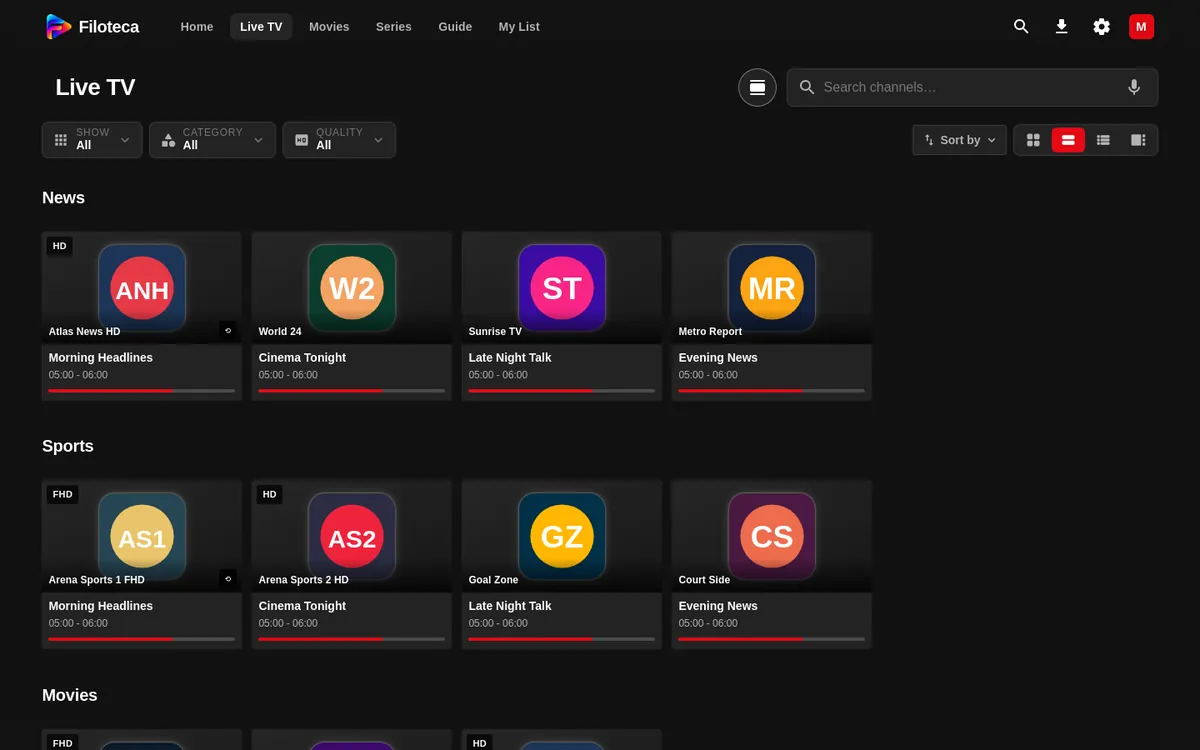
Vues
- Par catégorie (la vue par défaut), Grille et Liste.
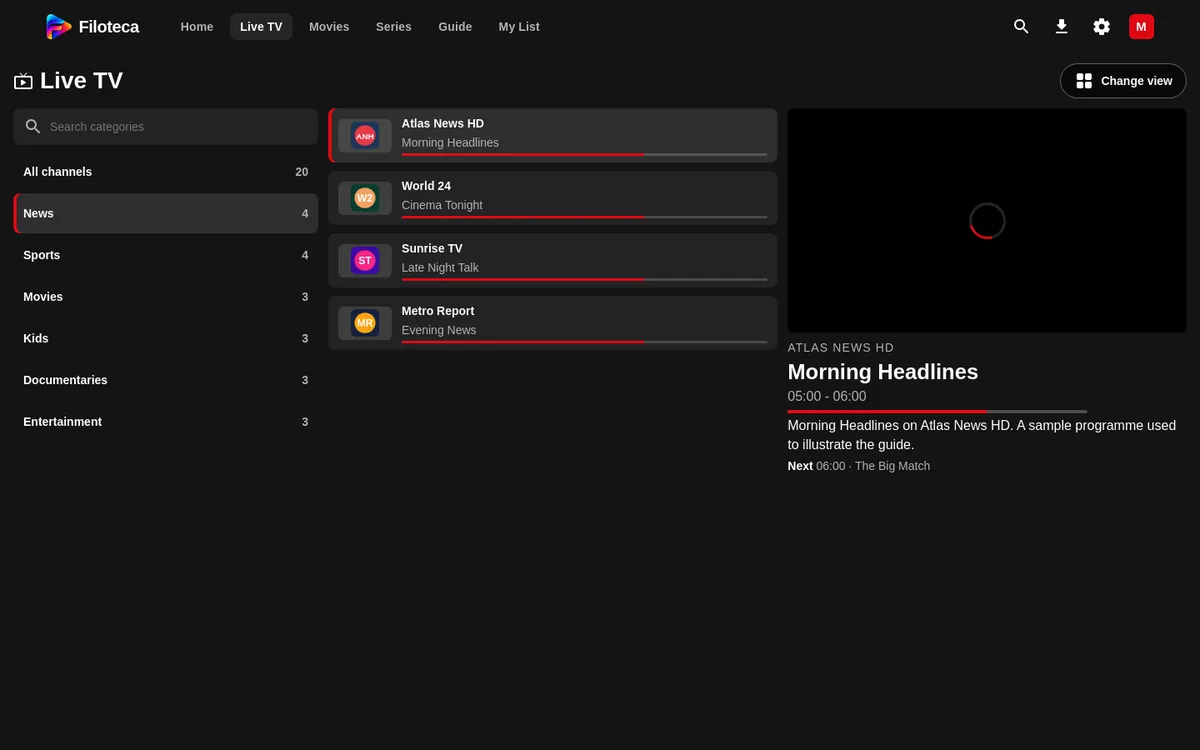
- Panneau avec aperçu : trois colonnes (catégories, chaînes avec ce qu’elles diffusent en ce moment, et une petite fenêtre avec la chaîne et sa programmation). Proposé uniquement sur téléviseur ou sur grand écran. OK, ou un nouvel appui, ouvre la chaîne en plein écran.
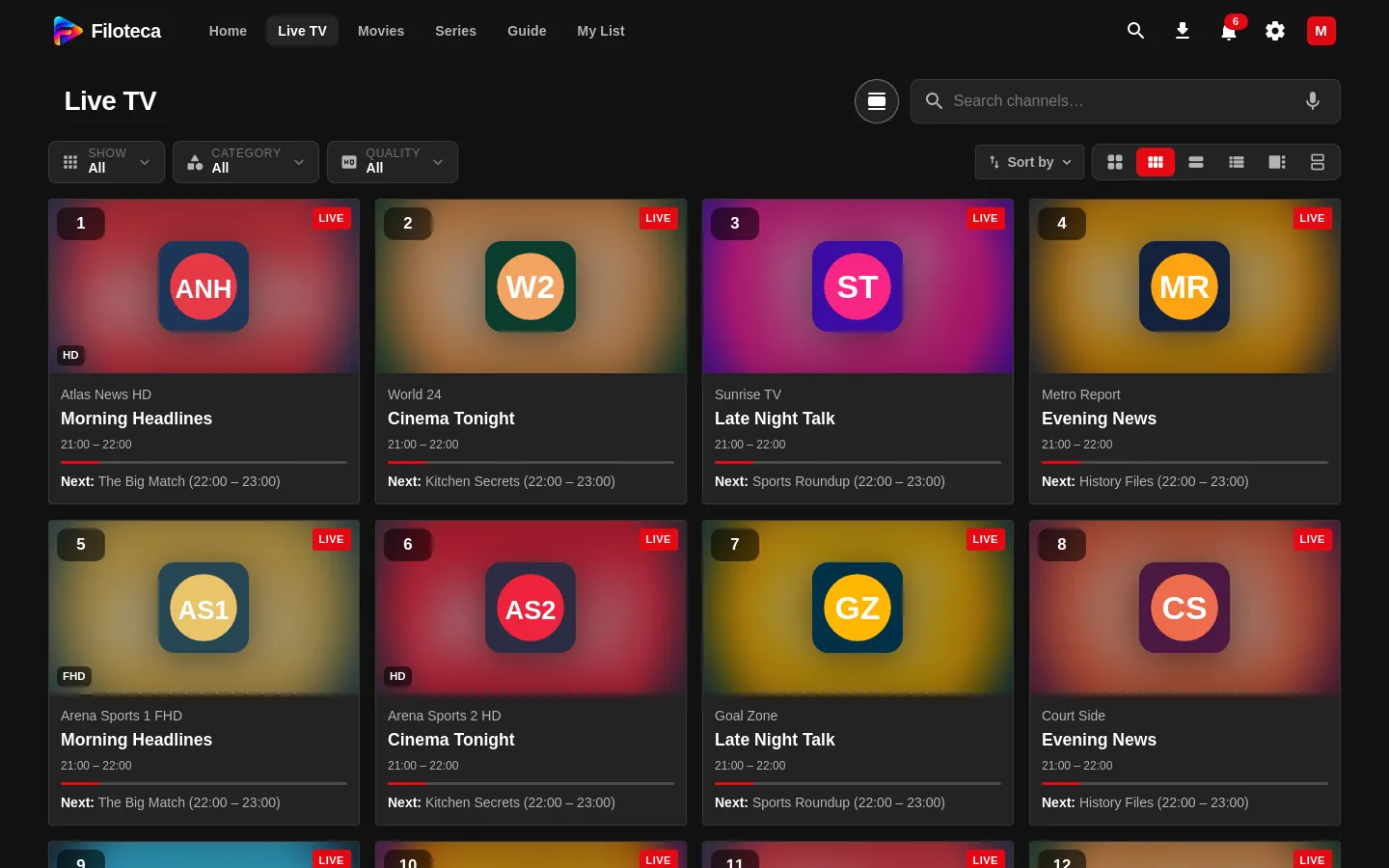
- Mosaïque : grandes vignettes avec le logo et le numéro de la chaîne, le badge « EN DIRECT », le programme en cours avec ses horaires et sa barre de progression, et le suivant. Appuyer sur une vignette lance la chaîne.
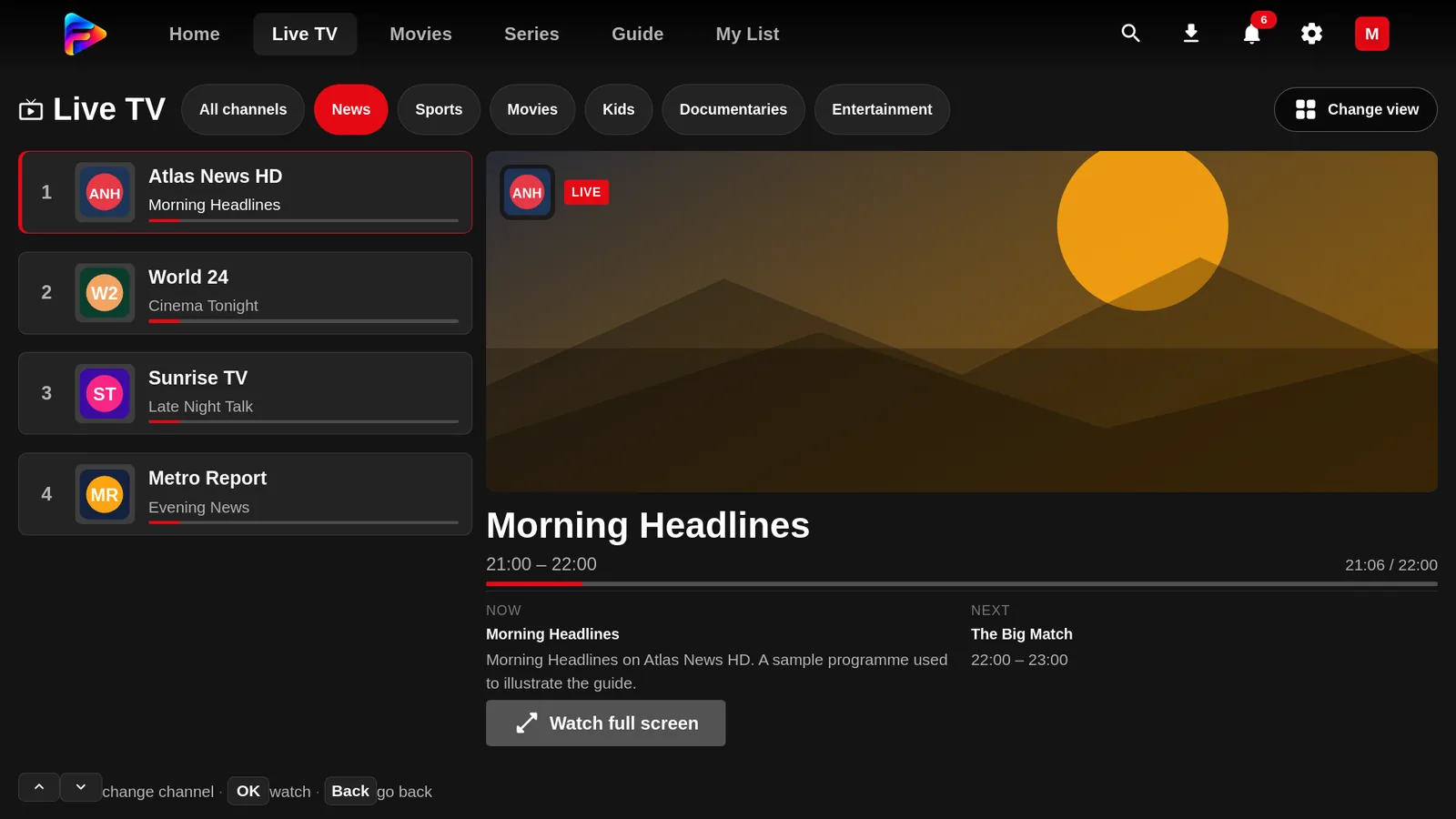
- Zapping avec liste (uniquement sur téléviseur ou grands écrans) : les catégories en pastilles en haut (avec « Favoris » si vous en avez), les chaînes numérotées à gauche et, à droite, la chaîne dans une grande fenêtre avec le programme en cours et le suivant, et le bouton « Voir en plein écran ». Parcourir la liste change la chaîne de droite ; OK, ou un nouvel appui, l’ouvre en plein écran.
- Vous changez de vue avec les boutons à côté de « Trier par » ; celle qui s’ouvre par défaut se choisit dans Réglages → Lecture → « Vue de la TV en direct » (Réglages de lecture).
Rechercher, filtrer et trier
- Champ « Rechercher des chaînes… ».
- Afficher : « Tout », « Favoris », « Récents » ou une source précise.
- Pays, Catégorie et Qualité (4K, Full HD, HD, SD ; sélection multiple).
- Trier par : « Ordre du fournisseur », « Nom », « Dernièrement regardé », « Mon ordre » et « Organiser à ma façon… ».
Certaines chaînes portent des badges : « Uniquement dans son pays » (hors de celui-ci, elle peut ne pas fonctionner), « Pas 24 h/24 », « +18 », « VIP » et « PPV ».
Favoris
Appuyez sur le + de la carte de la chaîne (il devient ✓), sur le cœur du lecteur ou sur « Ajouter à Ma liste » dans son menu.
Menu de la chaîne
Clic droit (souris), appui long (mobile) ou OK maintenu (téléviseur). Il propose Lecture, Ajouter à Ma liste, Partager (pas sur téléviseur), Fiche du programme, Guide, Placer au début / Déplacer à gauche / Déplacer à droite / Placer à la fin (dans une rangée de catégorie ; la liste passe alors sur « Mon ordre ») et l’activation ou la coupure du son des aperçus.
Changer de chaîne (« zapping »)
| Action | Comment |
|---|---|
| Suivante / précédente | ▲ et ▼, Chaîne+ / Chaîne−, ou Pg suiv. / Pg préc. Quand les commandes sont masquées, ▲▼ changent directement de chaîne. |
| Par numéro | Saisissez le numéro (jusqu’à 4 chiffres) ; la validation est automatique au bout de 1,5 s. S’il n’existe pas, l’app affiche « Chaîne {n} ✕ ». |
| Liste des chaînes | Bouton « Chaînes » du lecteur ou touche C. Sur téléviseur, quand les commandes sont masquées, OK ouvre la liste sans interrompre le direct. |
Le zapping suit l’ordre que vous voyez à l’écran (la rangée, le panneau ou la liste filtrée) et, arrivé à la dernière chaîne d’une catégorie, passe à la suivante. Sélectionner à nouveau la chaîne en cours de lecture ne la recharge pas.
Voir depuis le début (catch-up)
Si votre fournisseur conserve une archive, « Voir depuis le début » apparaît dans la fiche du programme et « REVENIR AU DIRECT » dans le lecteur pour revenir au direct. Sinon, ces options ne sont pas proposées.
Aperçu en direct
Le réglage « Aperçu des chaînes en direct » est désactivé par défaut car il consomme une connexion de votre fournisseur pendant ce temps. Si votre compte n’accepte que peu de connexions simultanées, laissez-le désactivé (Réglages de lecture).
Mettre le direct en pause
Avec « Pause et retour en arrière en direct » (Réglages → Lecture, Android et Windows uniquement, désactivé par défaut), vous pouvez mettre une chaîne en pause et revenir en arrière de 5, 15, 30 ou 60 minutes.