
La première fois que vous ouvrez Filoteca, vous passez par trois écrans, dans cet ordre : conditions d’utilisation, présentation et « Ajouter une source ».
1. Conditions d’utilisation et confidentialité
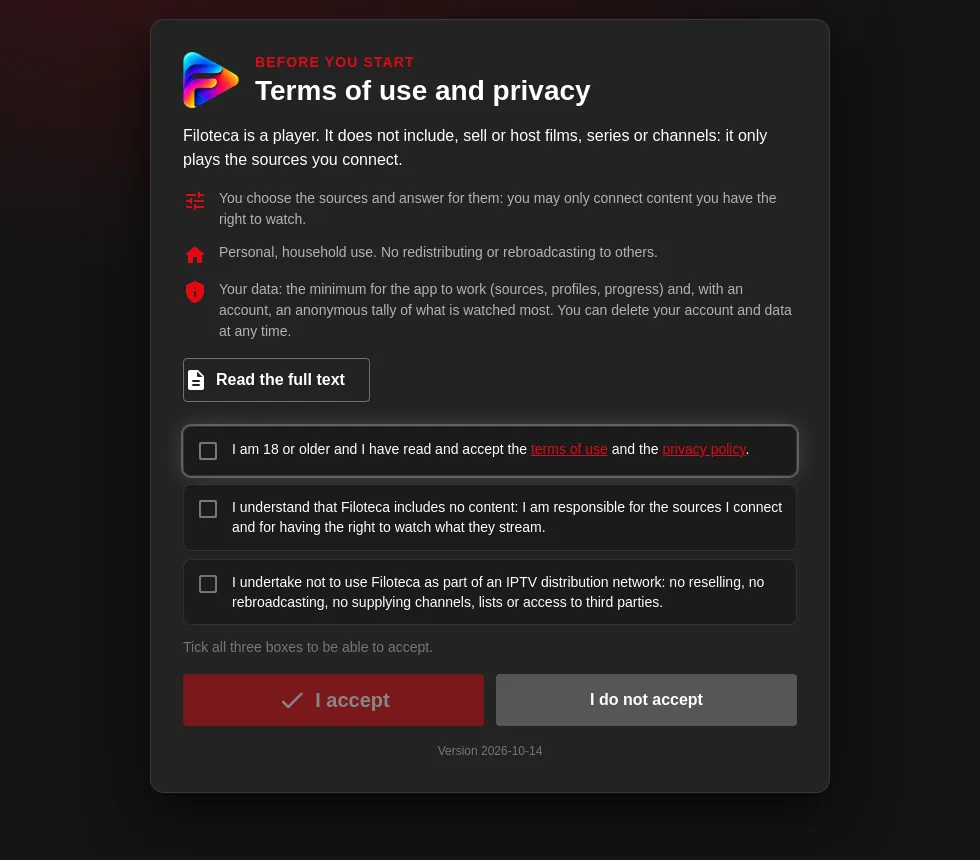
C’est la toute première étape ; sans les accepter, il est impossible d’utiliser l’app. Vous verrez un résumé en trois points : Filoteca est un lecteur sans contenu, l’usage est personnel et domestique, et seules les données strictement nécessaires sont conservées.
Pour continuer, il faut cocher trois cases :
- Vous avez 18 ans ou plus et vous avez lu et accepté les conditions d’utilisation et la politique de confidentialité.
- Vous comprenez que Filoteca n’inclut aucun contenu et que vous êtes responsable des sources que vous connectez et du droit de regarder ce qu’elles diffusent.
- Vous vous engagez à ne pas utiliser Filoteca dans le cadre d’un réseau de distribution d’IPTV.
Appuyez ensuite sur « J’accepte ». Le bouton « Lire le texte complet » permet de consulter l’intégralité des documents. Si vous appuyez sur « Je refuse », l’app ne peut pas être utilisée et vous propose de les relire ou de quitter. Si les conditions changent de version, elles vous seront redemandées.
2. Présentation
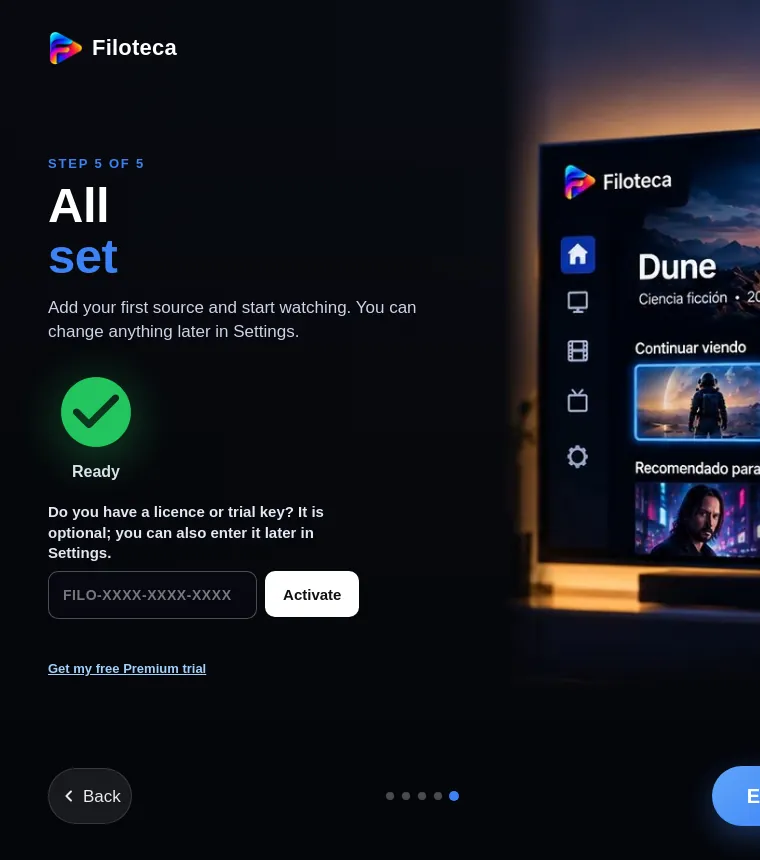
Cinq écrans courts présentent les idées principales. Naviguez avec « Suivant » et « Retour », ou appuyez sur « Passer » pour aller directement à la suite. Elle n’apparaît que la première fois et tant que vous n’avez pas de sources ; vous pouvez la revoir quand vous voulez dans Réglages → « Revoir l'introduction ».
Sur le dernier écran, si vous n’avez pas encore de licence, un champ facultatif apparaît : « Vous avez une clé de licence ou d’essai ? ». Saisissez la clé FILO-XXXX-XXXX-XXXX et appuyez sur « Activer », ou faites-le plus tard dans les Réglages. Si vous n’avez pas encore de clé, un lien permet de demander l’essai gratuit de Premium (comment ça marche).
3. Ajouter une source
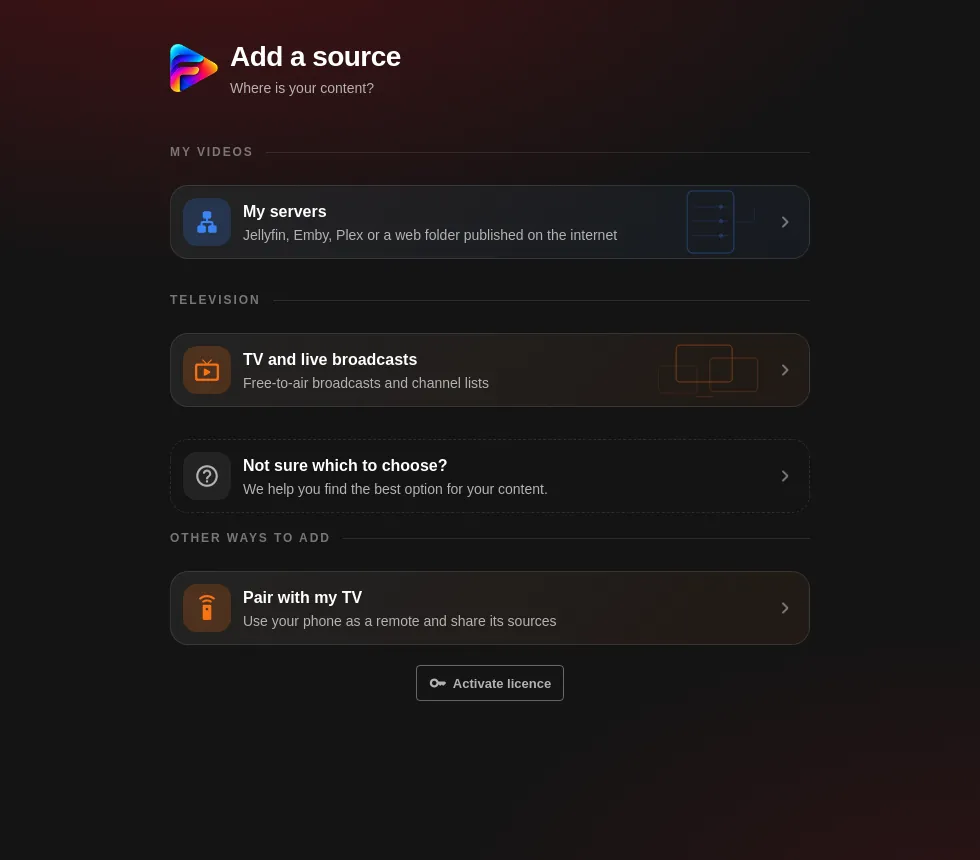
La question posée est « Où est votre contenu ? ». Vous choisissez ici le type de source (guide complet). En dessous, d’autres façons de commencer vous sont proposées :
- Chercher sur mon réseau : trouve les serveurs multimédias de votre domicile.
- Ajouter depuis le mobile : vous saisissez les données sur le mobile et elles apparaissent sur le téléviseur.
- Associer ma télé ou Récupérer mes fournisseurs depuis la TV : pour transférer vos sources d’un appareil à l’autre.
Plus bas se trouvent les boutons « Activer la licence » et « Rechercher des mises à jour ».
Mises à jour
- Manuelles : Réglages → Plus → À propos → « Rechercher des mises à jour » (un bouton existe aussi sur l’écran d’accueil quand il n’y a pas de sources). S’il existe une nouvelle version, l’app vous demande si vous voulez la télécharger et l’installer ; sinon, elle indique « Filoteca est à jour ».
- Automatiques : le réglage « Prévenir des nouvelles versions » vérifie à l’ouverture de l’app, au plus une fois par jour, et il est activé par défaut.
- Nouveautés : Réglages → « Nouveautés » affiche ce qu’apporte chaque version.
- Sur Android, l’app télécharge l’APK et ouvre l’installateur du système (il vous demandera l’autorisation d’installer la première fois). Sous Windows, elle se réinstalle toute seule. Vos données sont conservées.
Un problème ?
Depuis Réglages → Plus → À propos → Assistance (une licence active est nécessaire), vous pouvez nous écrire directement.