
La primera vez que abres Filoteca pasas por tres pantallas, en este orden: términos de uso, bienvenida y «Añadir fuente».
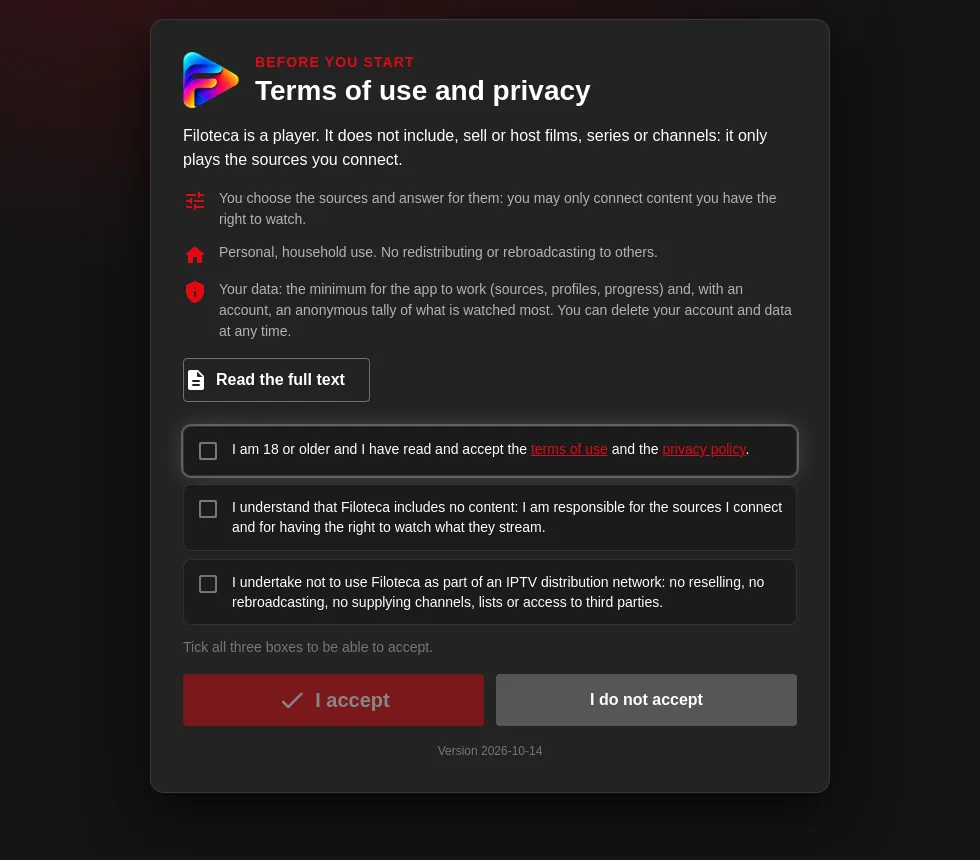
1. Términos de uso y privacidad
Es lo primero de todo; sin aceptarlos no se puede usar la app. Verás un resumen en tres puntos: Filoteca es un reproductor sin contenido, el uso es personal y doméstico, y solo se guardan los datos mínimos.
Para continuar hay que marcar tres casillas:
- Tienes 18 años o más y has leído y aceptas los términos de uso y la política de privacidad.
- Entiendes que Filoteca no incluye contenido y que eres responsable de las fuentes que conectes y de tener derecho a ver lo que reproducen.
- Te comprometes a no usar Filoteca como parte de una red de distribución de IPTV.
Después pulsa «Acepto». Con el botón «Leer el texto completo» puedes consultar los documentos enteros. Si pulsas «No acepto», la app no se puede usar y te ofrece volver a leerlos o salir. Si los términos cambian de versión, se te volverán a pedir.
2. Bienvenida
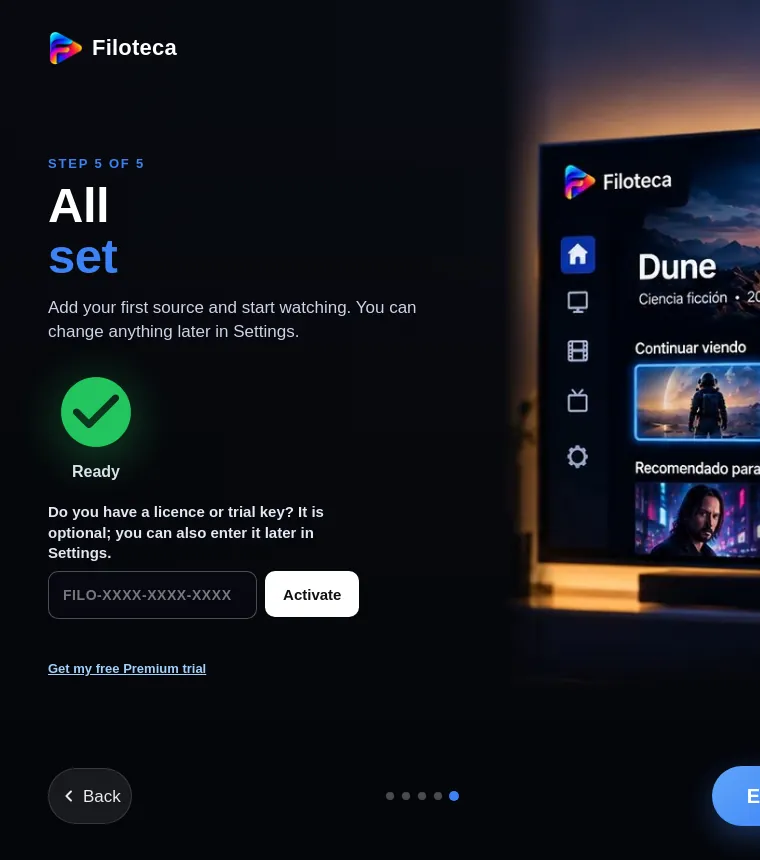
Son cinco pantallas cortas con las ideas principales. Navega con «Siguiente» y «Atrás», o pulsa «Saltar» para ir directo. Solo aparece la primera vez y mientras no tengas fuentes; puedes repasarla cuando quieras en Ajustes → «Ver la introducción».
En la última pantalla, si aún no tienes licencia, hay un campo opcional: «¿Tienes una clave de licencia o de prueba?». Escribe la clave FILO-XXXX-XXXX-XXXX y pulsa «Activar», o hazlo después en Ajustes. Si todavía no tienes clave, hay un enlace para pedir la prueba gratuita de Premium (cómo funciona).
3. Añadir fuente
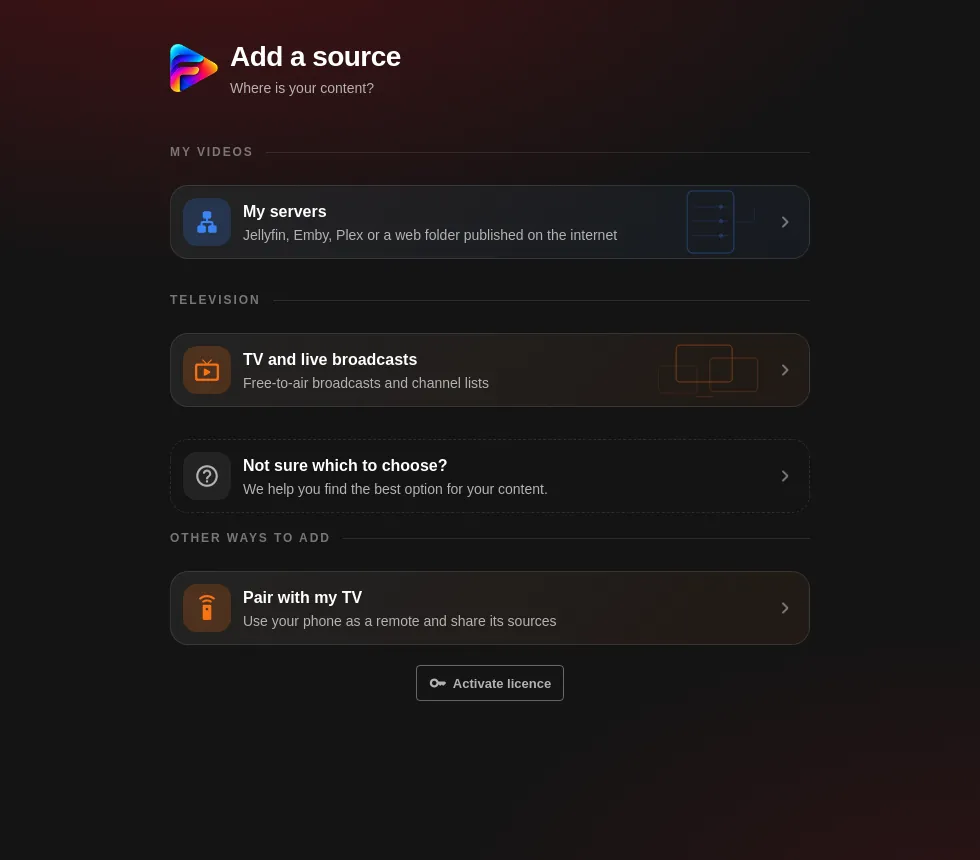
La pregunta es «¿Dónde está tu contenido?». Aquí eliges el tipo de fuente (guía completa). Debajo hay otras formas de empezar:
- Buscar en mi red: encuentra servidores multimedia de tu casa.
- Añadir desde el móvil: tecleas los datos en el móvil y aparecen en la tele.
- Emparejar con mi tele o Traer mis fuentes de la tele: para pasar tus fuentes entre aparatos.
Más abajo están los botones «Activar licencia» y «Buscar actualizaciones».
Actualizaciones
- A mano: Ajustes → Más → Acerca de → «Buscar actualizaciones» (también hay un botón en la pantalla de inicio sin fuentes). Si hay una versión nueva, la app te pregunta si quieres descargarla e instalarla; si no, dice «Filoteca está actualizada».
- Automático: el ajuste «Avisar de versiones nuevas» comprueba al abrir la app, como mucho una vez al día, y viene activado.
- Novedades: Ajustes → «Novedades» muestra lo que trae cada versión.
- En Android descarga el APK y abre el instalador del sistema (te pedirá permiso para instalar la primera vez). En Windows se reinstala sola. Tus datos se conservan.
¿Algo no va?
Desde Ajustes → Más → Acerca de → Soporte (necesita una licencia activa) puedes escribirnos directamente.