
Filoteca se maneja igual en todos los dispositivos, pero la distribución de los botones cambia según uses el móvil, la tele o un PC.
Las secciones
| Sección | Qué encuentras |
|---|---|
| Inicio | Lo que estás viendo, novedades y recomendaciones (Inicio) |
| TV en directo | Tus canales por categorías, con vista previa (TV en directo) |
| Películas y Series | El catálogo de tus fuentes, con filtros y fichas (Películas y series) |
| Guía | La programación de los canales (Guía) |
| Buscar | Búsqueda en todo el catálogo (Buscar) |
| Mi lista | Tus favoritos y lo que tienes a medias (Mi lista) |
| Descargas | Lo que has descargado para ver sin conexión, si tu aparato lo permite (Descargas) |
| Ajustes | Todas las opciones (Ajustes) |
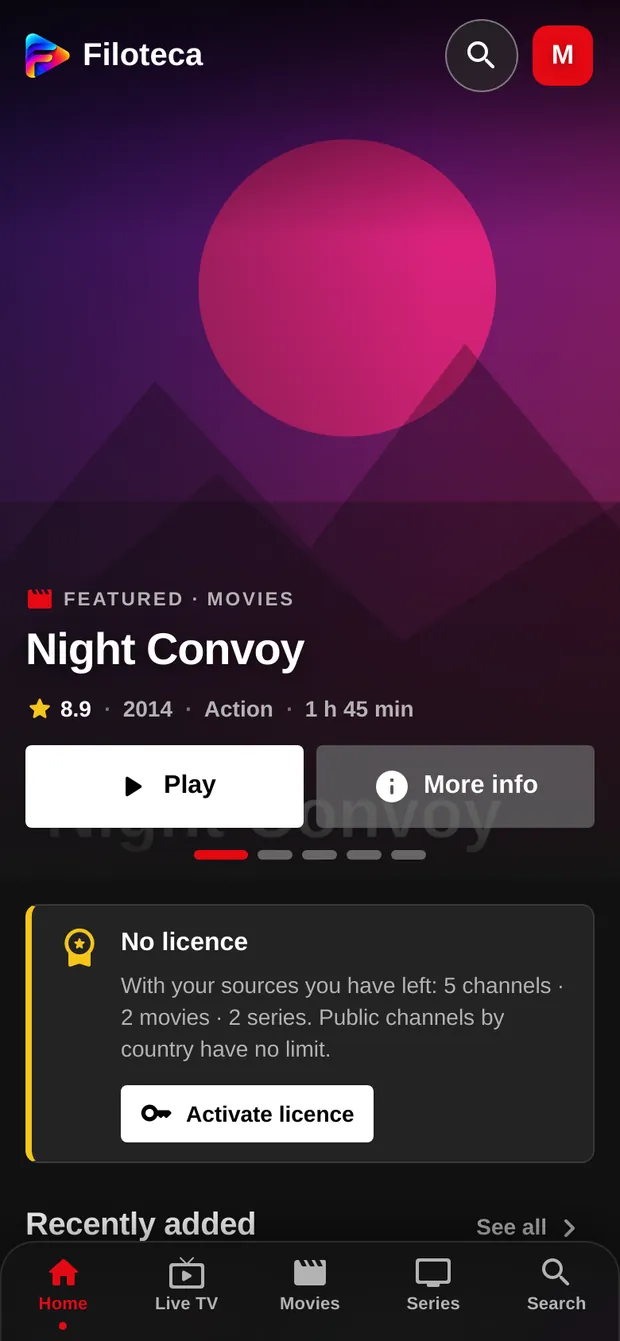
En el móvil
- Abajo tienes una barra inferior con Inicio, TV en directo, Películas, Series y Buscar.
- Guía, Mi lista, Descargas y Ajustes están en el menú de tu foto (en Inicio) o en el botón ☰ de cada sección. Ahí también está «Cambiar de espectador».
- En las listas, arrastra hacia abajo para actualizar el catálogo y la guía.
- Una pulsación larga sobre un canal, película o serie abre sus opciones (añadir a Mi lista, marcar como visto…).
En la tele (Android TV y Fire TV)
La app se maneja con el mando: flechas para moverte, OK para elegir y Atrás para volver. Arriba tienes la barra con las secciones y, a la derecha, Buscar, Descargas, Ajustes y tu perfil.
- Mantén pulsado OK sobre un canal, película o serie para ver sus opciones (o usa la tecla de menú del mando).
- Atrás cierra el reproductor, vuelve a Inicio y, desde Inicio, pregunta si quieres salir de la app.
- Para escribir (búsquedas, claves…), el teclado de la tele ofrece «Escribir con el móvil»: aparece un código QR, lo escaneas y escribes cómodamente en el móvil.
- En la tele, con cualquier aspecto, si te detienes medio segundo en una pestaña de la barra (Películas, Series…), su pantalla se abre debajo sin que el foco se mueva: sigue a la izquierda o la derecha para ver otra, o pulsa ▼ u OK para entrar. Mientras recorres la barra, nada te quita el foco. Se puede apagar en Ajustes, «Vista previa al recorrer el menú».
En Windows y en tablets anchas
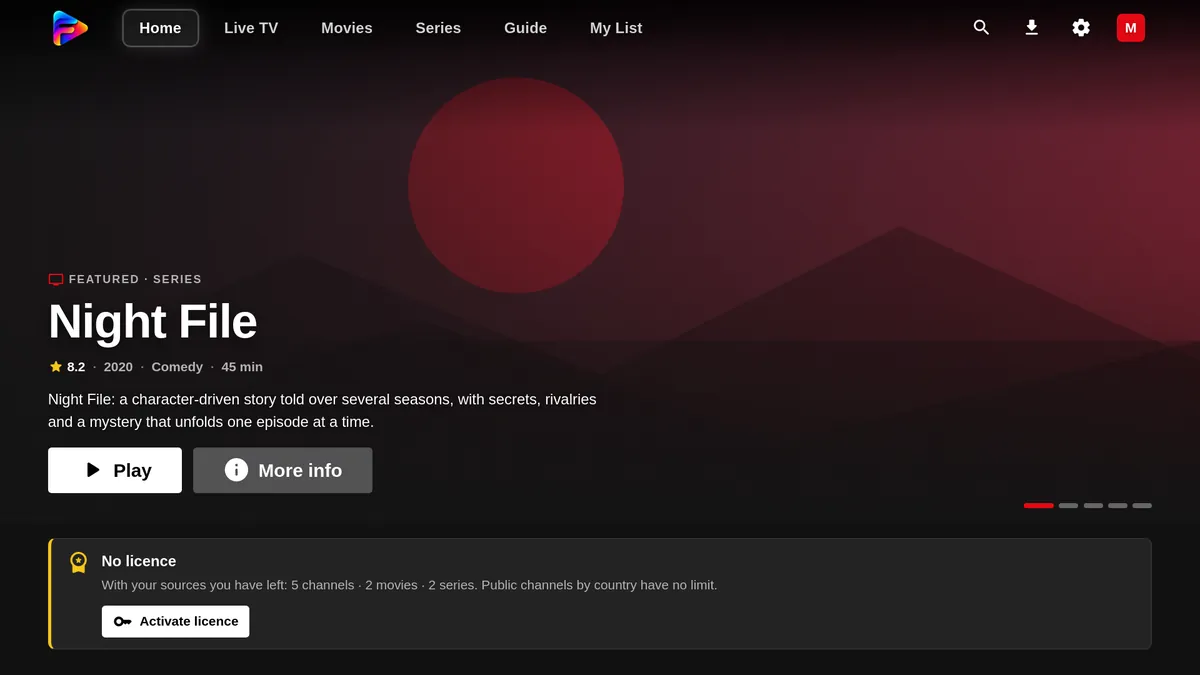
La barra de secciones está arriba, con Buscar, Descargas, Ajustes y el perfil a la derecha. Se maneja con ratón y teclado; las teclas del reproductor están en El reproductor.
Avisos (la campanita)
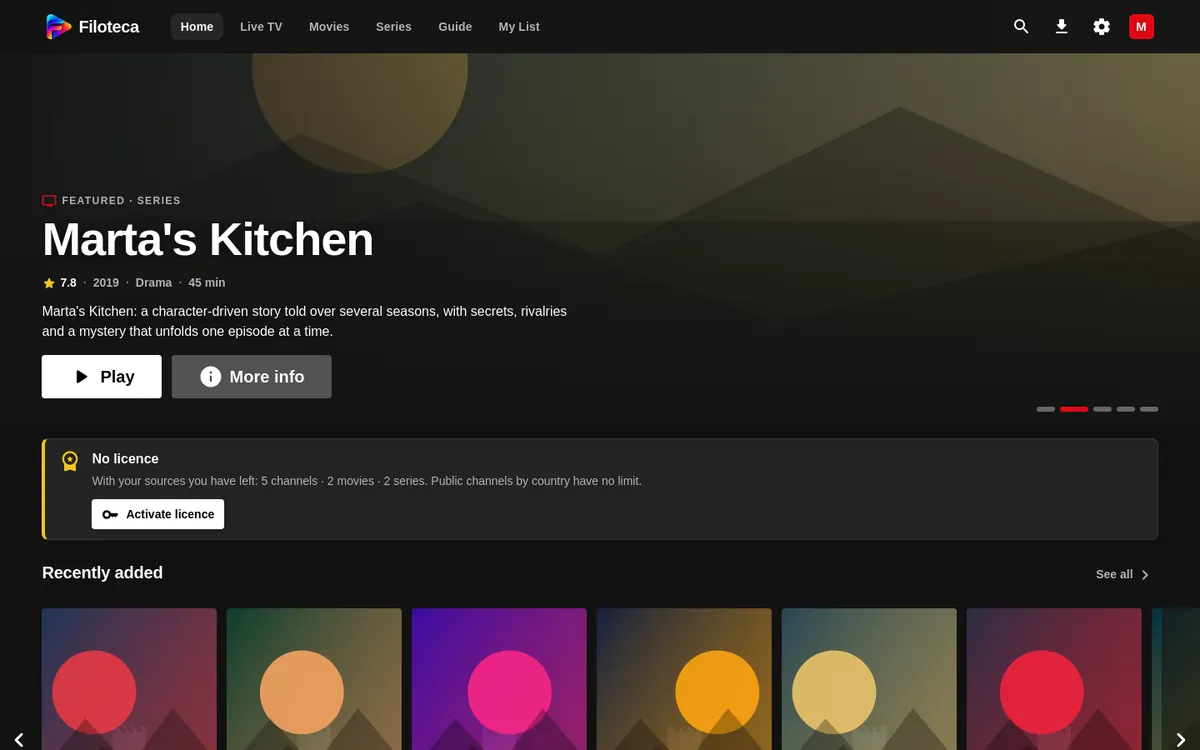
La campanita de la barra de arriba (en el móvil, en Inicio y en el menú ☰) guarda los avisos recientes de la app para que puedas releerlos enteros: conexiones y desconexiones de fuentes y aparatos, emparejamientos, descargas, cambios de licencia y errores. Un número te dice cuántos no has leído todavía.
- Elige el periodo: «Últimas 24 h», «Últimas 48 h» o «Última semana».
- «Borrar todos los avisos» vacía la lista.
- Se guardan solo en tu dispositivo, hasta 7 días y 200 avisos; no se envían a ningún sitio.
Modo TV y aspectos
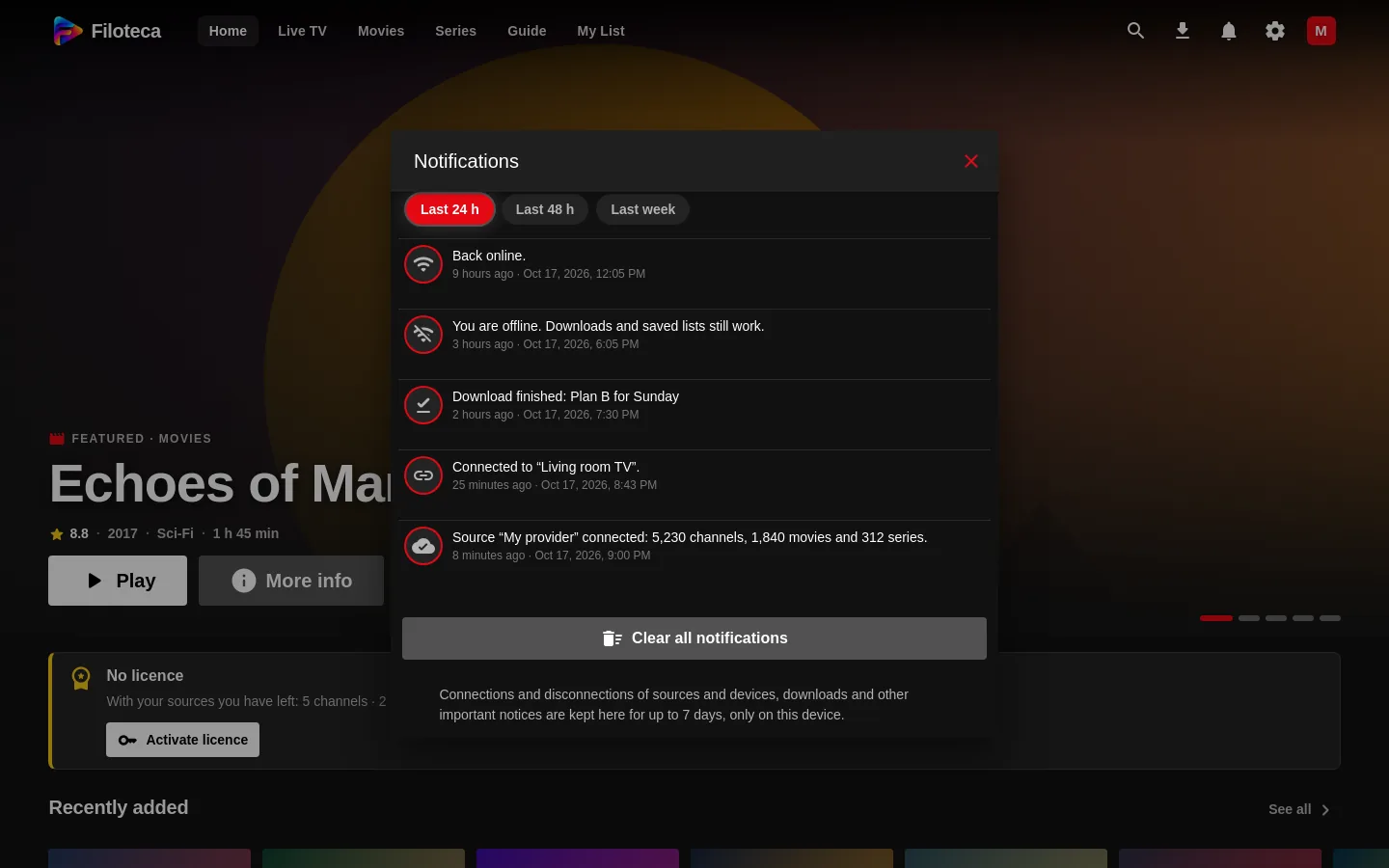
El Modo TV (10 pies) agranda la interfaz y se maneja con mando. Viene en «Automático» (se activa solo en televisores) y se cambia en Ajustes → Aspecto. Los aspectos (Cine, Consola, Quiosco…) cambian el diseño y mueven la barra; algunos son funciones Premium (Aspecto).
Hay 23 aspectos; algunos, como Platea y Autocine, solo se ofrecen en la tele y el ordenador.
Ayudas en pantalla
La primera vez que entras en cada pantalla aparece una burbuja con un consejo (por ejemplo, «Mantén pulsado OK sobre un canal…»). Puedes volver a verlas en Ajustes → Aspecto → «Ver las ayudas otra vez».