
A Filoteca usa-se da mesma forma em todos os dispositivos, mas a disposição dos botões muda consoante use o telemóvel, a TV ou um PC.
As secções
| Secção | O que encontra |
|---|---|
| Início | O que está a ver, novidades e recomendações (Início) |
| TV ao vivo | Os seus canais por categorias, com pré-visualização (TV em direto) |
| Filmes e Séries | O catálogo das suas fontes, com filtros e fichas (Filmes e séries) |
| Guia | A programação dos canais (Guia) |
| Buscar | Pesquisa em todo o catálogo (Buscar) |
| Minha lista | Os seus favoritos e o que tem a meio (Minha lista) |
| Downloads | O que descarregou para ver sem ligação, se o seu aparelho o permitir (Downloads) |
| Ajustes | Todas as opções (Ajustes) |
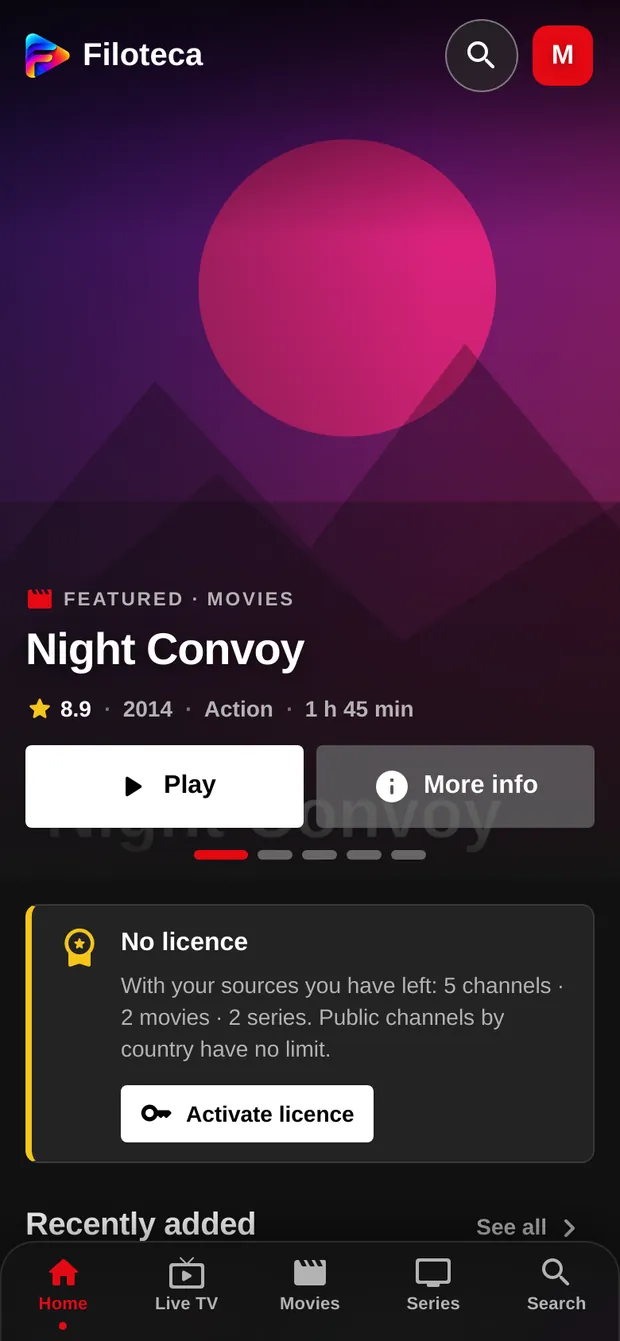
No telemóvel
- Em baixo tem uma barra inferior com Início, TV ao vivo, Filmes, Séries e Buscar.
- Guia, Minha lista, Downloads e Ajustes estão no menu da sua foto (no Início) ou no botão ☰ de cada secção. Aí está também «Trocar de espectador».
- Nas listas, arraste para baixo para atualizar o catálogo e o guia.
- Um toque prolongado sobre um canal, filme ou série abre as suas opções (adicionar à Minha lista, marcar como visto…).
Na TV (Android TV e Fire TV)
A app controla-se com o comando: setas para se mover, OK para escolher e Voltar para recuar. Em cima tem a barra com as secções e, à direita, Buscar, Downloads, Ajustes e o seu perfil.
- Mantenha premido OK sobre um canal, filme ou série para ver as suas opções (ou use a tecla de menu do comando).
- Voltar fecha o reprodutor, regressa ao Início e, a partir do Início, pergunta se quer sair da app.
- Para escrever (pesquisas, chaves…), o teclado da TV oferece «Escrever com o telemóvel»: aparece um código QR, lê-o e escreve comodamente no telemóvel.
- Na TV, com qualquer aspeto, se parar meio segundo num separador da barra (Filmes, Séries…), o seu ecrã abre-se por baixo sem mover o foco: continue para a esquerda ou a direita para ver outro, ou prima ▼ ou OK para entrar. Enquanto percorre a barra, nada lhe tira o foco. Pode desligá-la nos ajustes, em «Pré-visualização ao percorrer o menu».
No Windows e em tablets largos
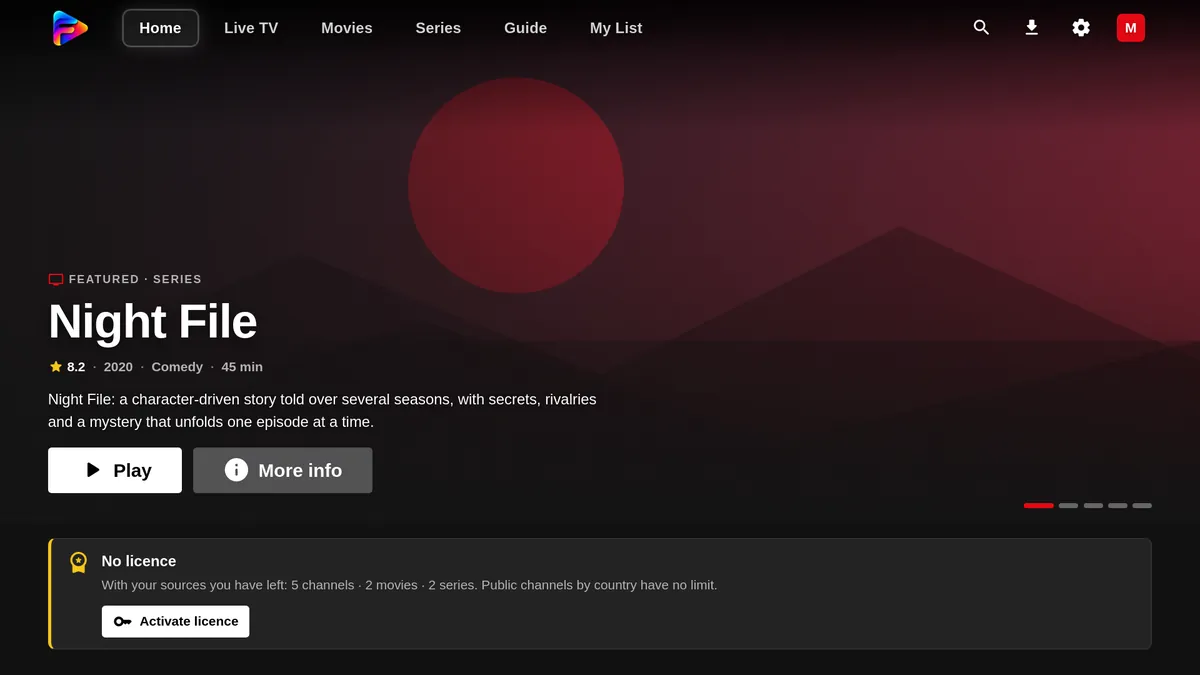
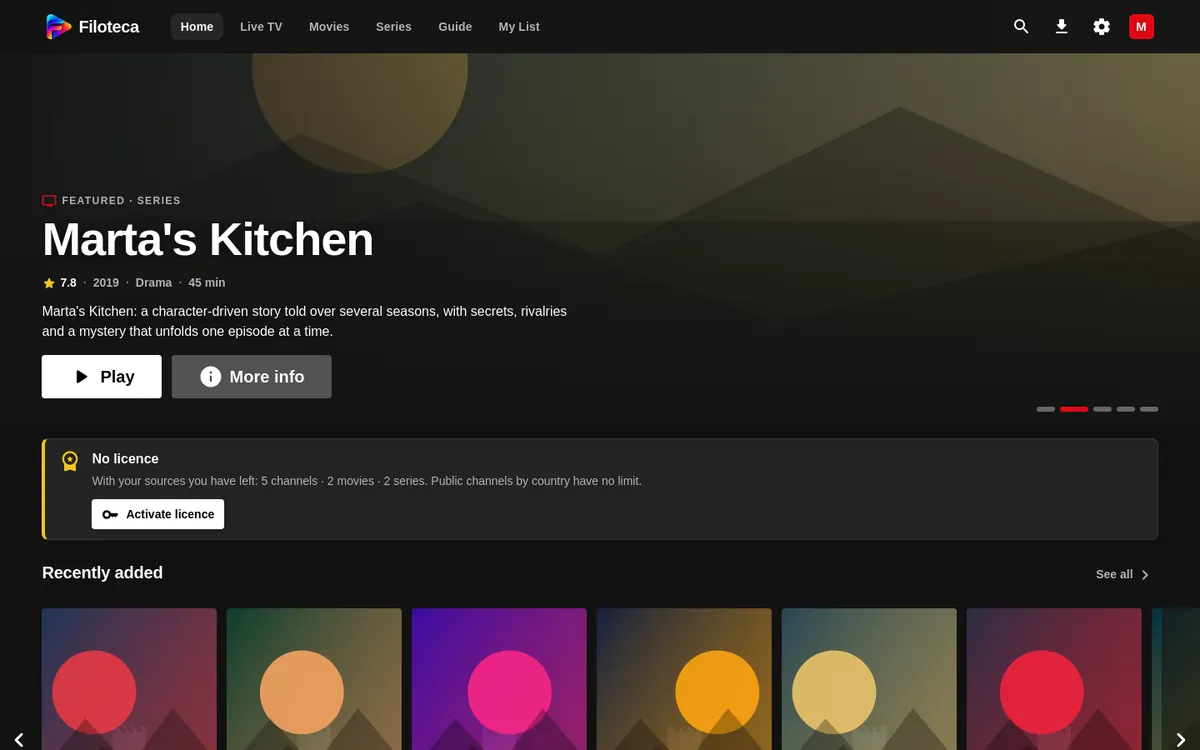
A barra de secções está em cima, com Buscar, Downloads, Ajustes e o perfil à direita. Controla-se com rato e teclado; as teclas do reprodutor estão em O reprodutor.
Avisos (a campainha)
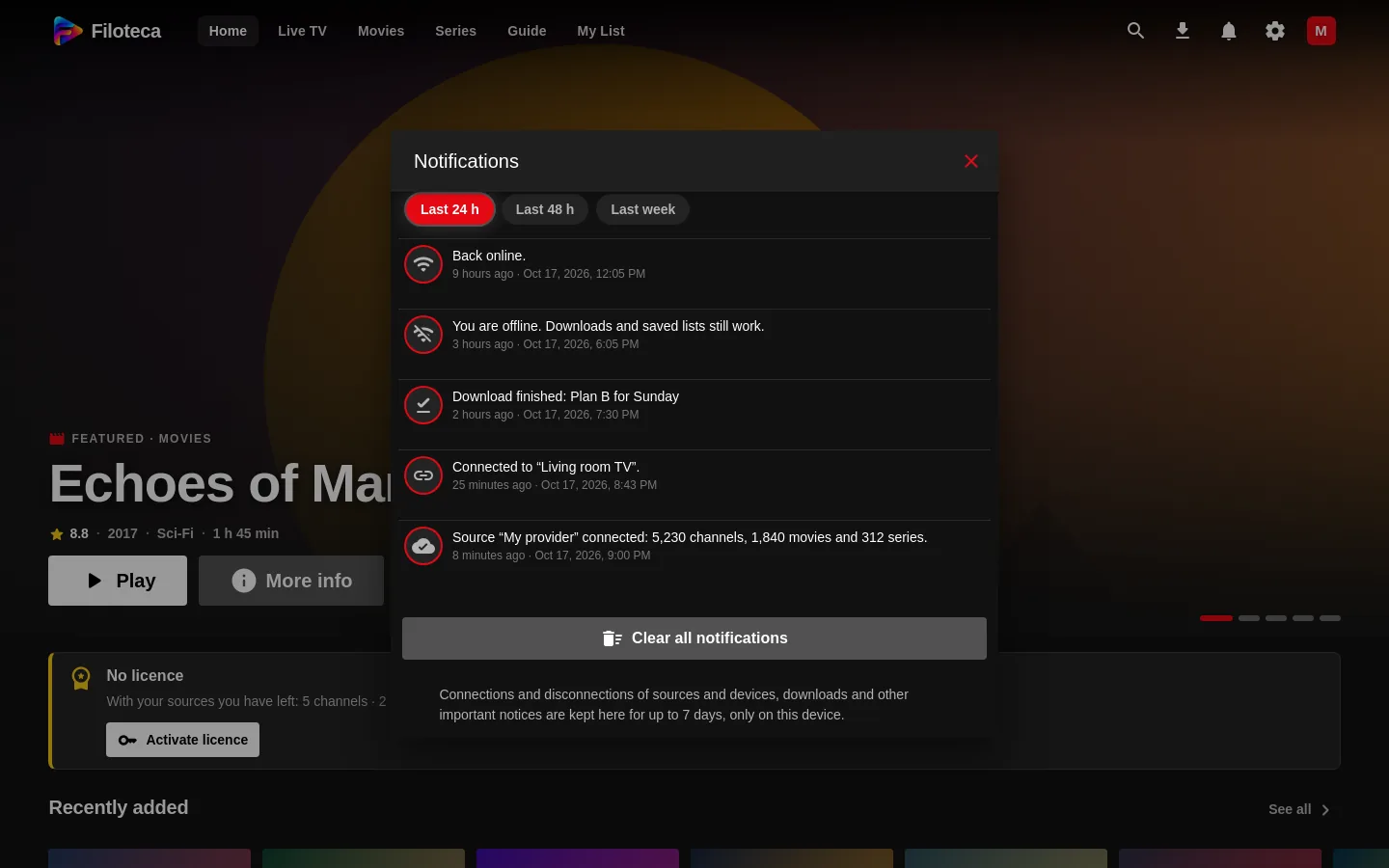
A campainha da barra de cima (no telemóvel, no Início e no menu ☰) guarda os avisos recentes da app para que os possa reler por inteiro: ligações e desligações de fontes e dispositivos, emparelhamentos, transferências, alterações da licença e erros. Um número diz quantos ainda não leu.
- Escolha o período: «Últimas 24 h», «Últimas 48 h» ou «Última semana».
- «Apagar todos os avisos» esvazia a lista.
- Ficam guardados só no seu dispositivo, até 7 dias e 200 avisos; não são enviados para lado nenhum.
Modo TV e aspetos
O Modo TV (tela grande) aumenta a interface e controla-se com o comando. Vem em «Automático» (ativa-se sozinho em televisores) e altera-se em Ajustes → Aspeto. Os aspetos (Cinema, Consola, Quiosque…) mudam o design e movem a barra; alguns são funções Premium (Aspeto).
Há 23 aspetos; alguns, como Plateia e Drive-in, só se oferecem na TV e no computador.
Dicas no ecrã
Na primeira vez que entra em cada ecrã aparece uma bolha com uma dica (por exemplo, «Mantenha premido OK sobre um canal…»). Pode voltar a vê-las em Ajustes → Aspeto → «Ver as dicas outra vez».