
O reprodutor é o mesmo para canais, filmes e episódios. Um toque ou um movimento do rato mostra os controlos; ocultam-se sozinhos.
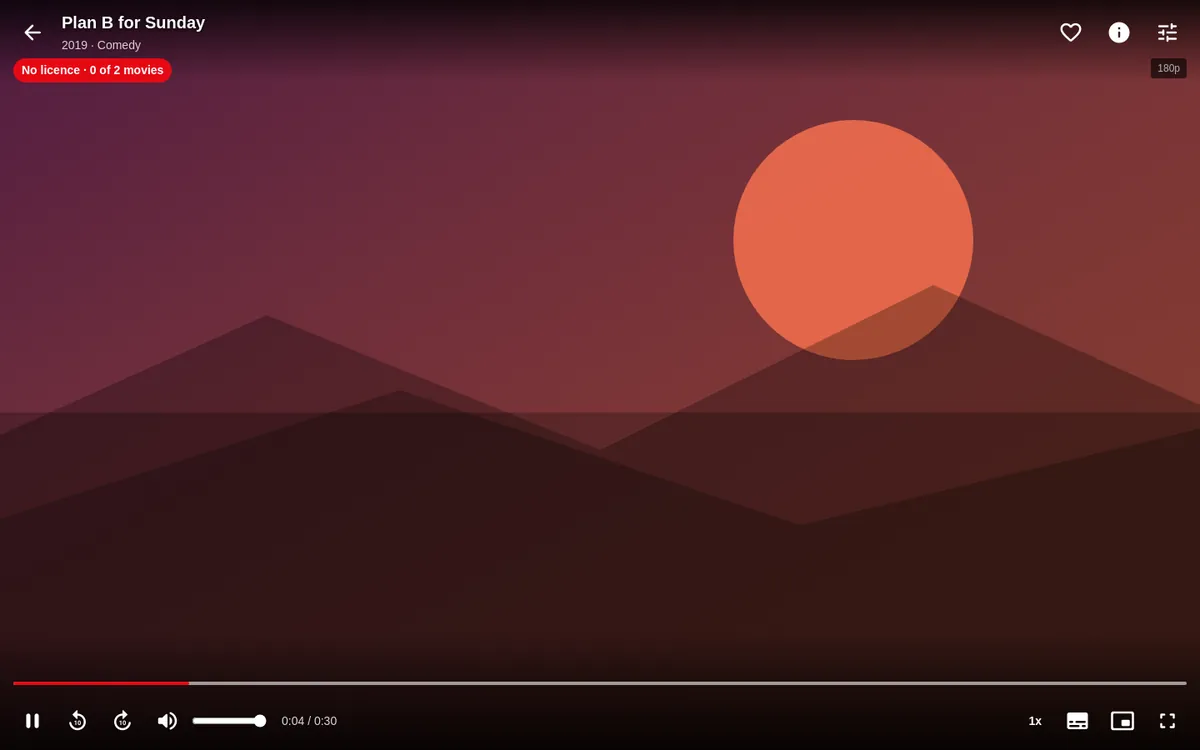
Controlos no ecrã
Em cima: Voltar, título, o coração (adicionar ou remover da Minha lista), Informações, Canais (em direto) ou Episódios (em séries), «Transmitir para a TV» (apenas telemóvel Android) e «Ajustes de reprodução».
Em baixo: barra de progresso (arraste para saltar; com «Miniatura ao avançar no vídeo» vê uma pré-visualização), anterior / pausa / seguinte, ±10 s (filmes e episódios), volume, tempo, AO VIVO / IR PARA O AO VIVO, velocidade, «Próximo episódio», Áudio e legendas, imagem na imagem e ecrã inteiro.
O coração guarda o que está a ver: num canal, o canal; num filme, o filme; e num episódio, a série.
Na TV, com os controlos «limpos» (por defeito), em cima ficam só Voltar, o título, o coração e ⋯ Mais opções, e em baixo Reproduzir/Pausa, o tempo, a barra e Áudio/Legendas. OK com os controlos escondidos pausa, e outro OK retoma. Para se mover pelo filme, prima ▲ a partir do botão Reproduzir: a barra fica com o foco e uma bolinha grande, ◀ / ▶ movem-na (mantenha premido para ir mais depressa) com a hora por cima, ▼ volta ao botão e OK sobre a barra pausa ou retoma.
Teclado e comando
| Tecla | Ação |
|---|---|
| Enter / Espaço | Ativa o botão em foco (por predefinição, Play/Pausa). K pausa. |
| ← / → | −10 s / +10 s. Se mantiver a seta premida, avança cada vez mais depressa e salta ao largar. J / L fazem o mesmo. |
| ▲ / ▼ | Canal seguinte / anterior (em direto). |
| 0-9 | Salta para o canal por número. |
| M | Silêncio. |
| F | Ecrã inteiro (no Windows, também F11). |
| I | Informações. C: lista de canais. |
| Esc / Voltar | Sair. |
| Teclas multimédia | Play/pausa, stop, seguinte/anterior e avanço ou recuo rápido (±30 s). |
Com o rato, um clique no vídeo pausa ou retoma e duplo clique passa a ecrã inteiro.
Gestos no telemóvel
- Um toque: mostra ou oculta os controlos.
- Duplo toque à esquerda: −10 s. À direita: +10 s. Ao centro: pausa.
Áudio e legendas
Prima o ícone CC. Verá as faixas de áudio e as legendas (com «Desativadas» e as faixas internas do ficheiro). O áudio e as legendas que escolher são lembrados para essa série.
Se tiver configurado uma chave do OpenSubtitles (Ajustes), em filmes e episódios aparece «Buscar legendas na internet»: escolhe o idioma, vê os resultados (com descargas, «Para surdos», «Tradução automática») e, depois de carregadas, pode sincronizá-las adiantando ou atrasando meio segundo.
Saltar o genérico
Com servidores Jellyfin, Emby ou Plex que marcam o genérico de abertura e os créditos, aparecem «Saltar introdução» e «Saltar créditos». Em qualquer outra série pode marcar você o genérico em Áudio/Legendas → «Genérico da série» («O genérico começa aqui» / «O genérico acaba aqui») e é saltado em todos os episódios.
Ajustes de reprodução
O ícone de ajustes (⚙) permite escolher a variante do canal (SD, HD, FHD, «Automática»), a qualidade, a velocidade (0.5x a 2x, em filmes e séries), o ajuste de imagem («Ajustar» / «Preencher») e ver as estatísticas de reprodução.
Próximo episódio
Quando se aproxima o fim, o reprodutor oferece «Ver créditos» e «Próximo episódio»; ao terminar, o botão enche-se em 10 segundos e salta sozinho («Cancelar» pára-o). Configura-se com «Reproduzir próximo episódio» e «Aviso do próximo episódio» (Ajustes → Reprodução).
Retomar
A posição guarda-se de 5 em 5 segundos e ao sair. Na ficha verá «Continuar · mm:ss» e «Do início».
Reproduzir com outra app
No Android, Android TV e Fire TV pode enviar o vídeo para outro leitor do aparelho (VLC, MX Player, Just Player…): em ⋯ Mais opções (ou nos ajustes do leitor), no botão do ecrã de erro e no menu ⋯ da ficha do filme. A outra app abre o vídeo onde ia e a Filoteca fica em pausa. Útil se um vídeo não se vê ou não soa bem.
Imagem na imagem
No telemóvel com o reprodutor nativo, a janela flutuante do sistema. No Windows, a do navegador. Na TV não é oferecida.