
Na primeira vez que abre a Filoteca passa por três ecrãs, por esta ordem: termos de uso, introdução e «Adicionar fonte».
1. Termos de uso e privacidade
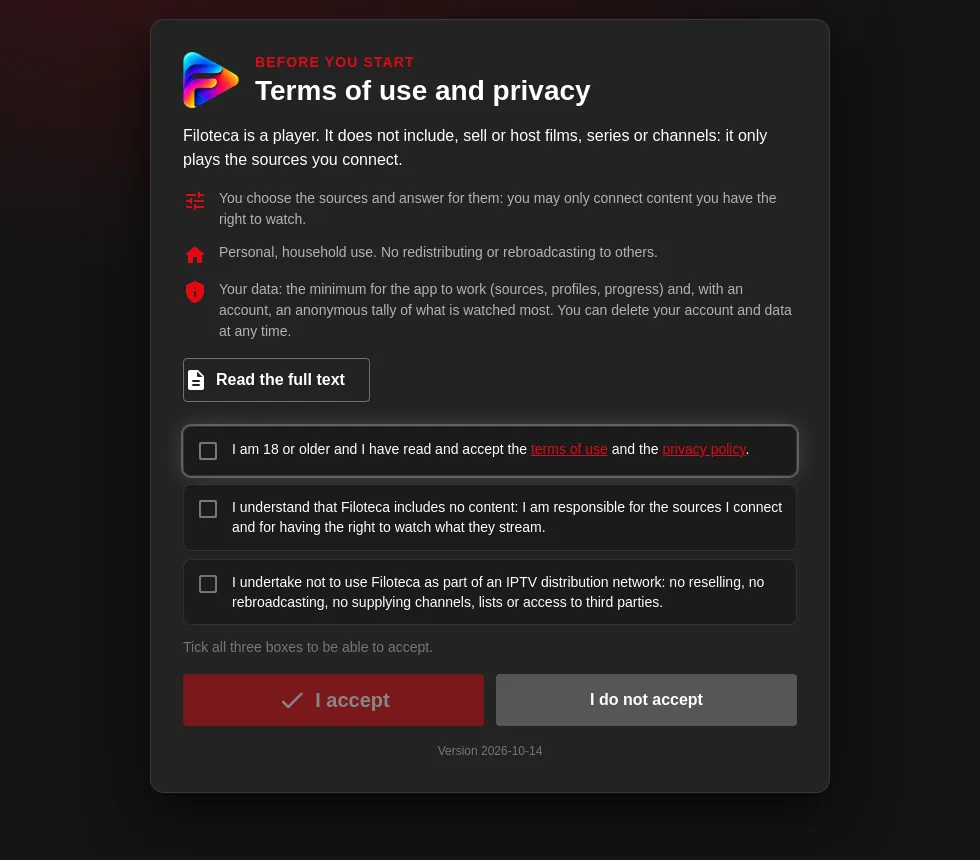
É a primeira coisa de todas; sem os aceitar não é possível usar a app. Verá um resumo em três pontos: a Filoteca é um reprodutor sem conteúdos, o uso é pessoal e doméstico, e só se guardam os dados mínimos.
Para continuar é preciso marcar três caixas:
- Tem 18 anos ou mais e leu e aceita os termos de uso e a política de privacidade.
- Compreende que a Filoteca não inclui conteúdos e que é responsável pelas fontes que ligar e por ter direito de ver o que elas reproduzem.
- Compromete-se a não usar a Filoteca como parte de uma rede de distribuição de IPTV.
Depois prima «Aceito». Com o botão «Ler o texto completo» pode consultar os documentos na íntegra. Se premir «Não aceito», a app não pode ser usada e oferece-lhe voltar a lê-los ou sair. Se os termos mudarem de versão, ser-lhe-ão pedidos novamente.
2. Introdução
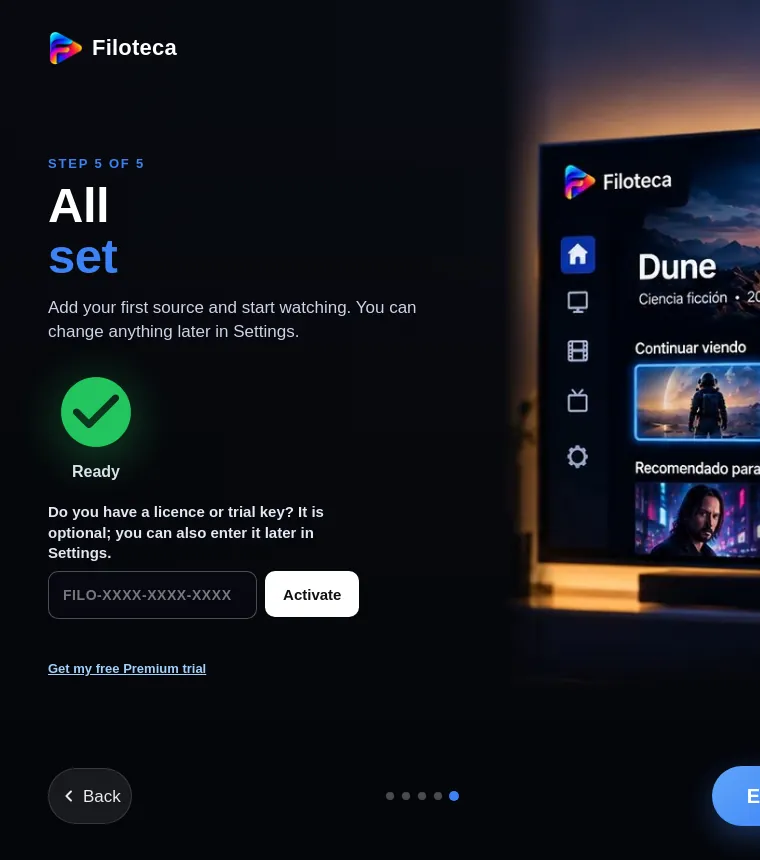
São cinco ecrãs curtos com as ideias principais. Navegue com «Seguinte» e «Anterior», ou prima «Saltar» para ir diretamente ao fim. Só aparece na primeira vez e enquanto não tiver fontes; pode revê-la quando quiser em Ajustes → «Ver a introdução».
No último ecrã, se ainda não tiver licença, existe um campo opcional: «Tem uma chave de licença ou de teste?». Escreva a chave FILO-XXXX-XXXX-XXXX e prima «Ativar», ou faça-o depois nos Ajustes. Se ainda não tiver chave, há uma ligação para pedir o teste gratuito de Premium (como funciona).
3. Adicionar fonte
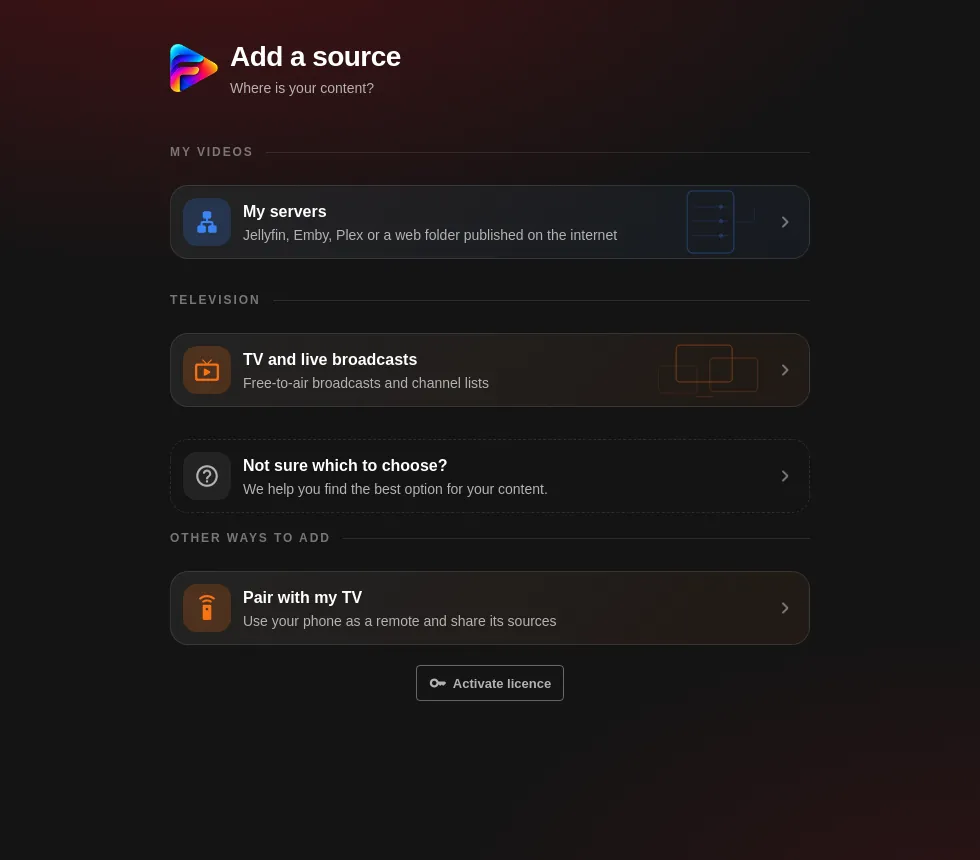
A pergunta é «Onde estão os seus conteúdos?». Aqui escolhe o tipo de fonte (guia completo). Mais abaixo há outras formas de começar:
- Buscar na minha rede: encontra servidores multimédia da sua casa.
- Adicionar pelo celular: escreve os dados no telemóvel e aparecem na TV.
- Emparelhar com a minha TV ou Trazer os meus fornecedores da TV: para passar as suas fontes entre aparelhos.
Mais abaixo estão os botões «Ativar licença» e «Buscar atualizações».
Atualizações
- Manualmente: Ajustes → Mais → Sobre → «Buscar atualizações» (também há um botão no ecrã inicial sem fontes). Se houver uma versão nova, a app pergunta se a quer descarregar e instalar; se não houver, diz «O Filoteca está atualizado».
- Automático: a definição «Avisar sobre novas versões» verifica ao abrir a app, no máximo uma vez por dia, e vem ativada.
- Novidades: Ajustes → «Novidades» mostra o que traz cada versão.
- No Android descarrega o APK e abre o instalador do sistema (pedir-lhe-á permissão para instalar na primeira vez). No Windows reinstala-se sozinha. Os seus dados são conservados.
Algo não funciona?
Em Ajustes → Mais → Sobre → Suporte (requer uma licença ativa) pode escrever-nos diretamente.