
La prima volta che apri Filoteca passi per tre schermate, in quest'ordine: termini di utilizzo, benvenuto e «Aggiungi fonte».
1. Termini di utilizzo e privacy
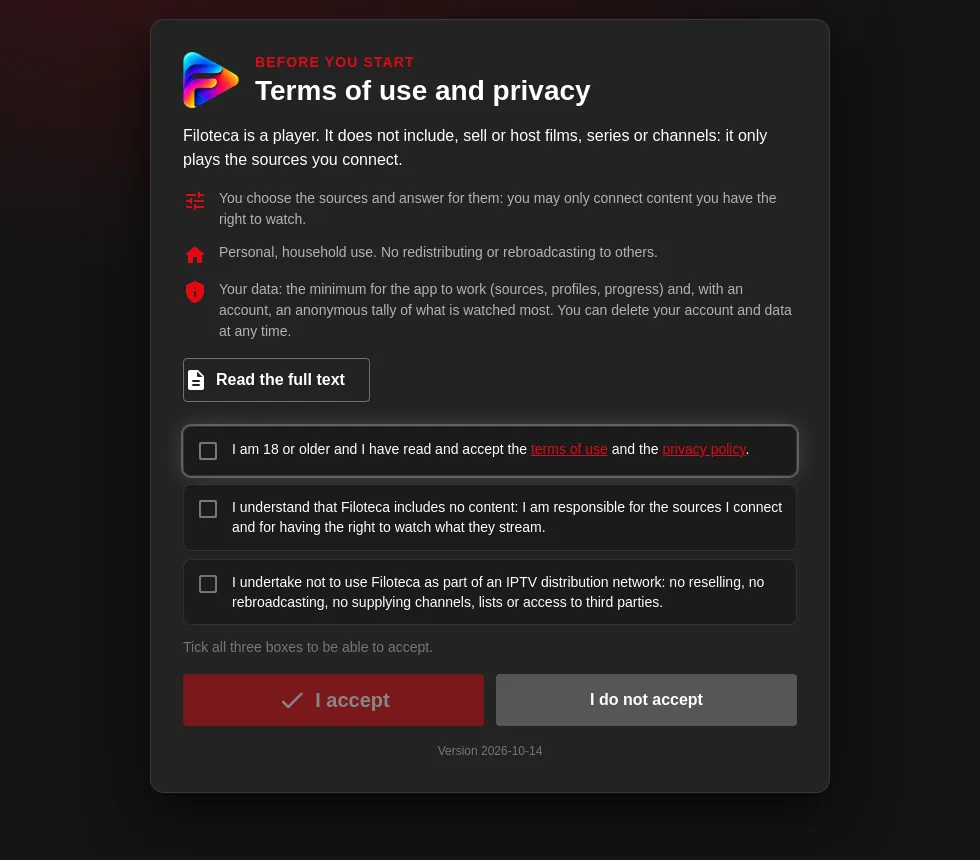
È la prima cosa in assoluto; senza accettarli non si può usare l'app. Vedrai un riepilogo in tre punti: Filoteca è un lettore senza contenuti, l'uso è personale e domestico, e vengono salvati solo i dati minimi.
Per continuare devi spuntare tre caselle:
- Hai 18 anni o più e hai letto e accetti i termini di utilizzo e l'informativa sulla privacy.
- Sai che Filoteca non include contenuti e che sei responsabile delle fonti che colleghi e di avere il diritto di guardare ciò che riproducono.
- Ti impegni a non usare Filoteca come parte di una rete di distribuzione di IPTV.
Poi premi «Accetto». Con il pulsante «Leggi il testo completo» puoi consultare i documenti per intero. Se premi «Non accetto», l'app non si può usare e ti offre di rileggerli o di uscire. Se i termini cambiano versione, ti verranno richiesti di nuovo.
2. Benvenuto
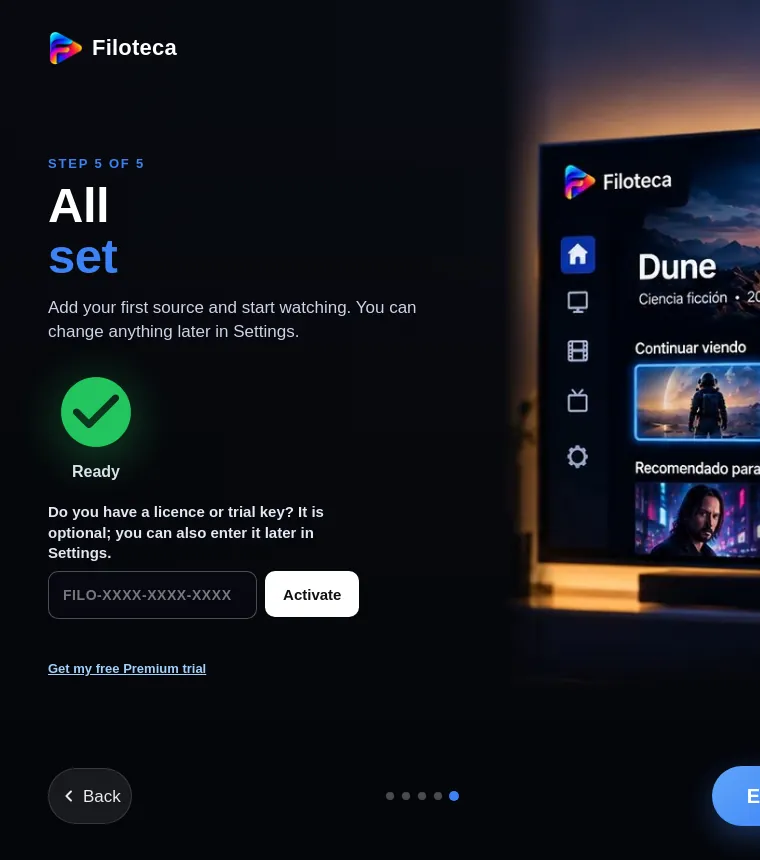
Sono cinque brevi schermate con le idee principali. Naviga con «Avanti» e «Indietro», oppure premi «Salta» per andare direttamente oltre. Compare solo la prima volta e finché non hai fonti; puoi rivederla quando vuoi in Impostazioni → «Rivedi l'introduzione».
Nell'ultima schermata, se non hai ancora una licenza, c'è un campo facoltativo: «Hai una chiave di licenza o di prova?». Scrivi la chiave FILO-XXXX-XXXX-XXXX e premi «Attiva», oppure fallo dopo nelle Impostazioni. Se non hai ancora una chiave, c'è un link per richiedere la prova gratuita di Premium (come funziona).
3. Aggiungi fonte
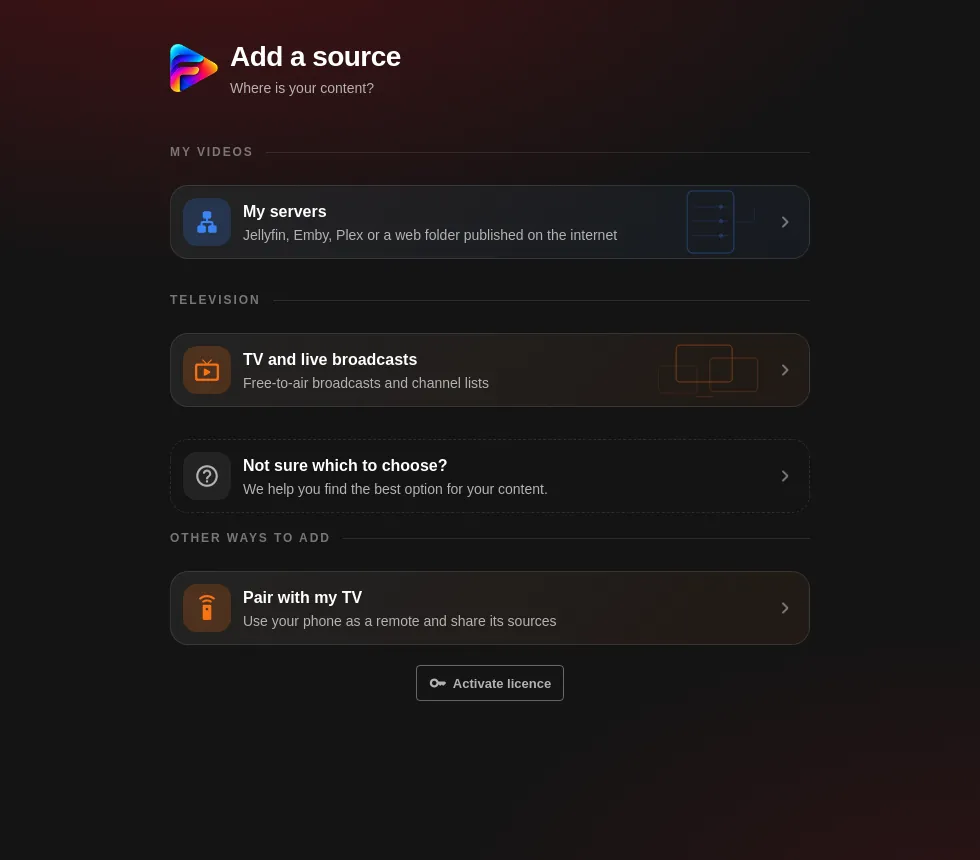
La domanda è «Dove sono i tuoi contenuti?». Qui scegli il tipo di fonte (guida completa). Sotto ci sono altri modi per iniziare:
- Cerca nella mia rete: trova i server multimediali di casa tua.
- Aggiungi dal telefono: scrivi i dati sul telefono e compaiono sulla TV.
- Associa la mia TV o Prendi i miei provider dalla TV: per passare le tue fonti da un dispositivo all'altro.
Più in basso ci sono i pulsanti «Attiva licenza» e «Cerca aggiornamenti».
Aggiornamenti
- A mano: Impostazioni → Altro → Informazioni → «Cerca aggiornamenti» (c'è un pulsante anche nella schermata iniziale senza fonti). Se c'è una nuova versione, l'app ti chiede se vuoi scaricarla e installarla; altrimenti dice «Filoteca è aggiornata».
- Automatico: l'impostazione «Avvisa delle nuove versioni» controlla all'apertura dell'app, al massimo una volta al giorno, ed è attiva per impostazione predefinita.
- Novità: Impostazioni → «Novità» mostra che cosa porta ogni versione.
- Su Android scarica l'APK e apre l'installer di sistema (la prima volta ti chiederà il permesso di installare). Su Windows si reinstalla da sola. I tuoi dati vengono conservati.
Qualcosa non va?
Da Impostazioni → Altro → Informazioni → Assistenza (serve una licenza attiva) puoi scriverci direttamente.