
Le sezioni Film e Serie TV mostrano il catalogo di tutte le tue fonti insieme. In alto trovi i filtri, le viste e il pulsante per l'ordinamento.
Filtri e ordinamento
| Controllo | Che cosa fa |
|---|---|
| Paese | Filtra per paese del titolo, oppure per intero continente. |
| Fonte | Compare solo se hai più fonti. |
| Categoria | Selezione multipla: «Tutto» o «{n} categorie». |
| Visti | «Tutto», «Da vedere» o «Visti». |
| Ordina | «Recenti», «Nome», «Valutazione», «Anno», «Visti di recente», «Il mio ordine delle file» e «Ordina a modo mio…». |
Con «Ordina a modo mio…» riordini le righe a modo tuo: con la maniglia ⋮⋮ e le frecce ▲▼, oppure con OK per afferrare e rilasciare sulla TV. Per tornare all'ordine del provider, ripristinalo. Il filtro per qualità (4K, Full HD…) esiste solo in TV in diretta; in film e serie la qualità compare come badge accanto all'anno e al voto.
Il pulsante del dado («Sorprendimi») sceglie un titolo a caso tra quelli che hai filtrato.
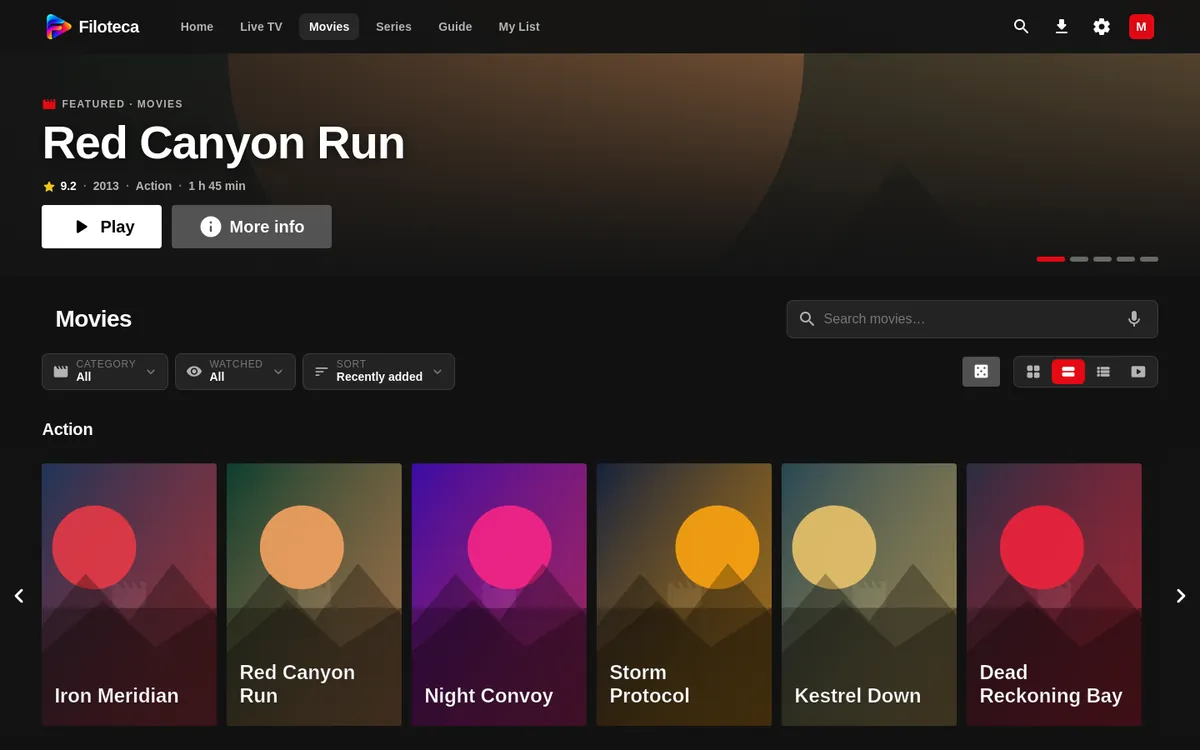
Modalità di visualizzazione
- Per categoria (quella predefinita): una riga per categoria.
- Griglia: locandine in una griglia.
- Elenco: righe compatte.
- A schermo: grande immagine di sfondo con trailer senza audio e la riga di locandine sotto.
Se lasci il cursore o il focus su una scheda, questa si ingrandisce con più dati (impostazione «Scheda ingrandita»); tenendo premuto OK attivi l'audio dell'anteprima.
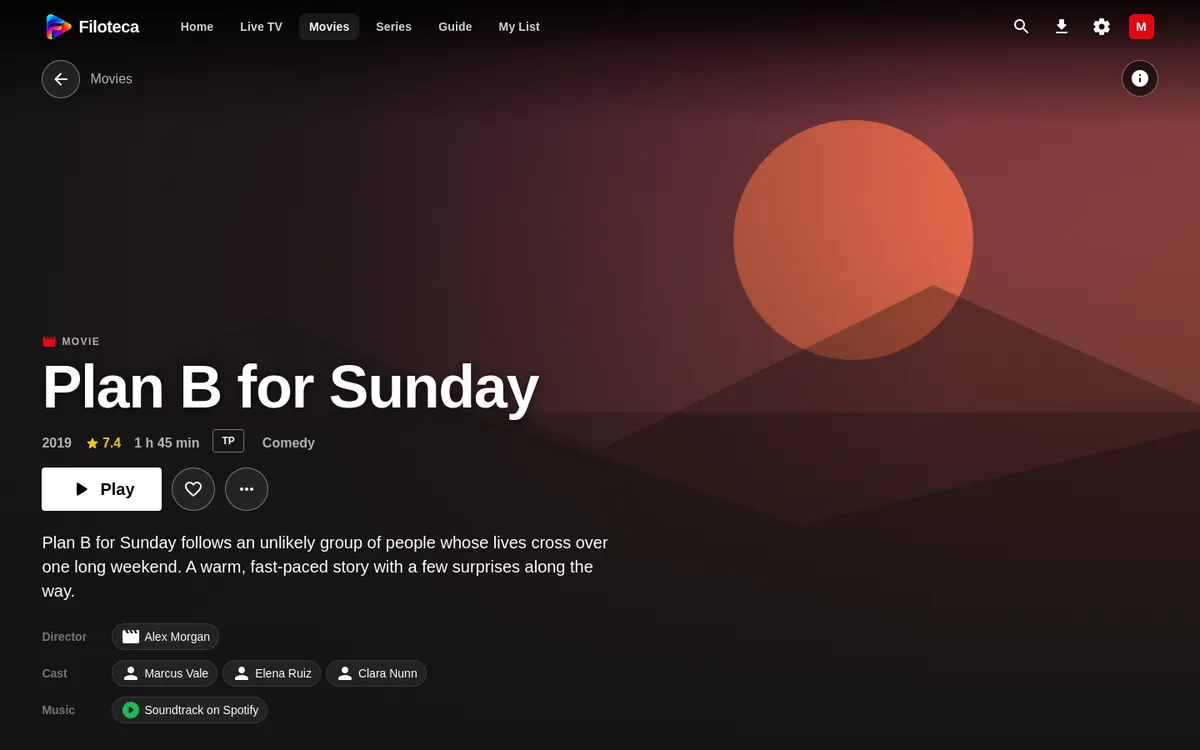
La scheda di un film
- Riproduci (oppure Riprendi · mm:ss e Dall'inizio se lo hai già iniziato).
- Trailer (se l'impostazione «Pulsante “Trailer” nella scheda» è attiva).
- Cuore: aggiunge o rimuove da La mia lista.
- Guarda su…: riproduce su un altro schermo (solo con una TV associata; funzione Premium; maggiori informazioni).
- Maggiori informazioni (i): trama, dati, link e valutazioni.
- Menu ⋯: «Segna come visto / non visto», «Scarica», «Test di velocità», «Condividi», «Modifica scheda» e altro.
- La riga «Titoli simili» propone titoli affini.
Se la classificazione per età del titolo supera quella del tuo profilo, vedrai «Non disponibile in questo profilo» e non ci saranno pulsanti di riproduzione (Profili e controllo parentale).
Sul telefono puoi scorrere di lato nella scheda per passare al titolo precedente o successivo dell'elenco.
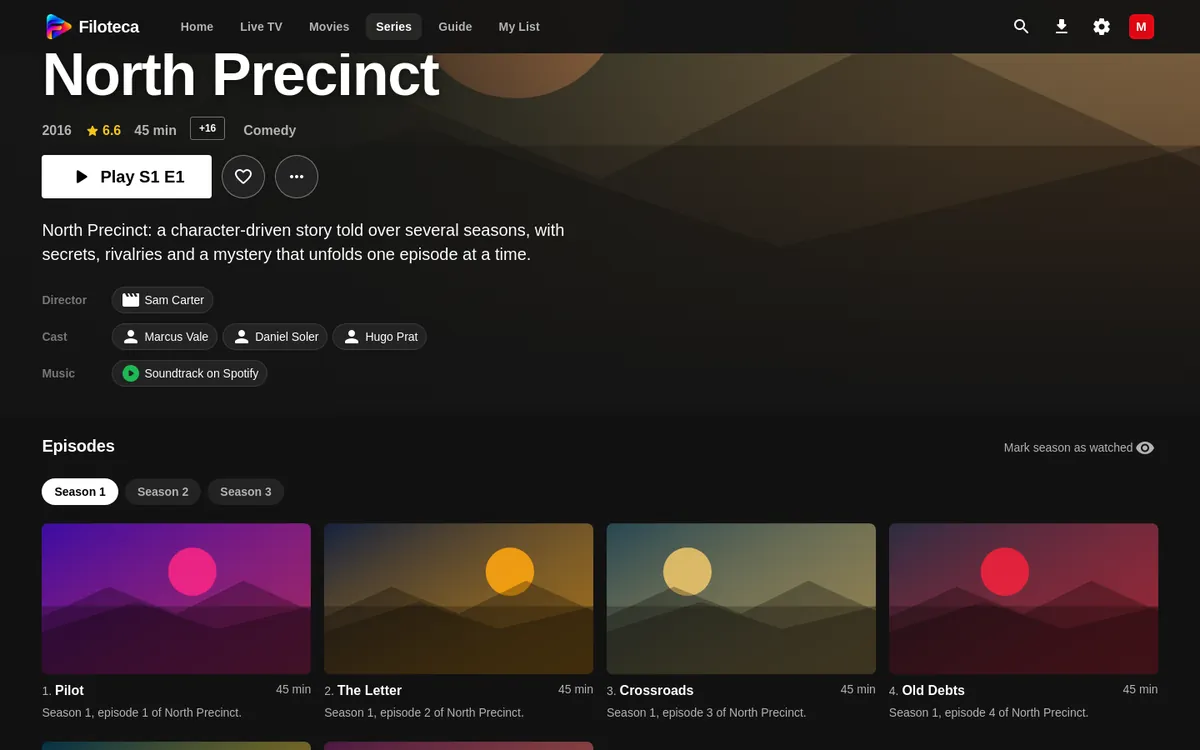
La scheda di una serie
- Il pulsante principale è «Continua S{n} E{n}», «Guarda S1 E1» o l'episodio successivo.
- Scegli la stagione con i pulsanti e scorri gli episodi; ognuno ha l'occhio di «Segna come visto» e il suo pulsante di download.
- «Segna la stagione come vista» segna in un colpo solo tutta la stagione. Una serie conta come vista quando lo sono tutti i suoi episodi.
Titoli in più fonti
Se un titolo è presente in più di una fonte, la scheda lo indica («anche in…») e le altre fanno da riserva automatica: se una non risponde, il player avvisa e prova con un'altra.
Versioni di un titolo
Se lo stesso titolo compare più volte nel catalogo (in un’altra lingua, «ES|…» e «NL - …», o in un’altra qualità), Filoteca lo riconosce dalla scheda TMDB o da nome e anno. Toccandolo si apre la versione nella tua lingua audio preferita (e, a parità, quella di qualità migliore); se ne avevi già iniziata un’altra, continua quella. Nella scheda, sopra il pulsante Riproduci, compare «Versione» con pulsanti («Spagna», «Paesi Bassi», «Spagna · FHD»…) per cambiarla.
Quali dati vedi
Le locandine e le schede arrivano dalle tue fonti e vengono completate con il catalogo di Filoteca e, se lo configuri, con TMDB e OMDb (valutazioni di IMDb, Rotten Tomatoes e Metacritic). I titoli appaiono senza le etichette del provider ([ES], |4K|…), che vengono mostrate a parte come paese e qualità. Vedi Dati e privacy.