
Il player è lo stesso per canali, film ed episodi. Un tocco o un movimento del mouse mostra i controlli; si nascondono da soli.
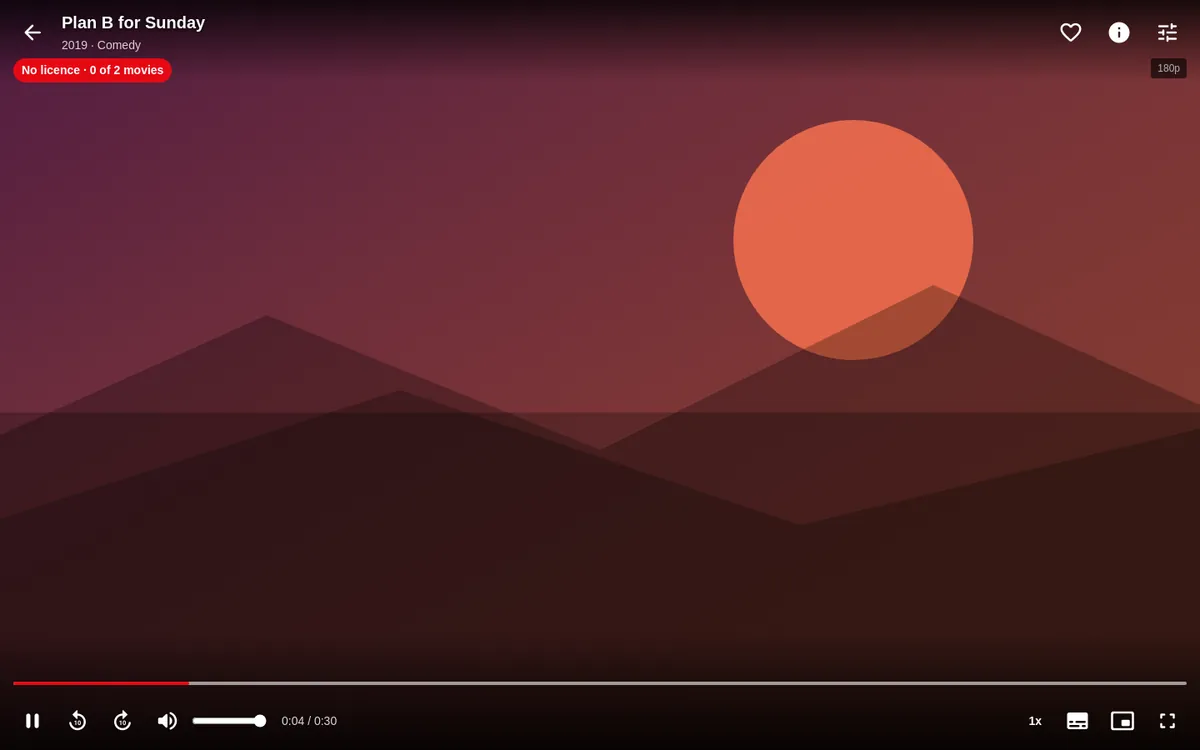
Controlli a schermo
In alto: Indietro, titolo, il cuore (aggiungi o rimuovi da La mia lista), Informazioni, Canali (in diretta) o Episodi (nelle serie), «Trasmetti sulla TV» (solo telefono Android) e «Impostazioni di riproduzione».
In basso: barra di avanzamento (trascina per saltare; con «Miniatura durante la ricerca nel video» vedi un'anteprima), precedente / pausa / successivo, ±10 s (film ed episodi), volume, tempo, IN DIRETTA / VAI ALLA DIRETTA, velocità, «Episodio successivo», Audio e sottotitoli, picture in picture e schermo intero.
Il cuore salva ciò che guardi: in un canale, il canale; in un film, il film; e in un episodio, la serie.
Sulla TV, con i comandi «puliti» (predefiniti), in alto restano solo Indietro, il titolo, il cuore e ⋯ Altre opzioni, e in basso Riproduci/Pausa, il tempo, la barra e Audio/Sottotitoli. OK con i comandi nascosti mette in pausa, e un altro OK riprende. Per spostarti nel film, premi ▲ dal pulsante Riproduci: la barra prende il fuoco con un pallino grande, ◀ / ▶ la spostano (tieni premuto per andare più veloce) con l’ora sopra, ▼ torna al pulsante e OK sulla barra mette in pausa o riprende.
Tastiera e telecomando
| Tasto | Azione |
|---|---|
| Invio / Spazio | Attiva il pulsante evidenziato (per impostazione predefinita, Play/Pausa). K mette in pausa. |
| ← / → | −10 s / +10 s. Se tieni premuta la freccia, avanza sempre più veloce e salta quando rilasci. J / L fanno lo stesso. |
| ▲ / ▼ | Canale successivo / precedente (in diretta). |
| 0-9 | Salta al canale per numero. |
| M | Muto. |
| F | Schermo intero (su Windows, anche F11). |
| I | Informazioni. C: elenco dei canali. |
| Esc / Indietro | Esci. |
| Tasti multimediali | Play/pausa, stop, successivo/precedente e avanzamento o riavvolgimento rapido (±30 s). |
Con il mouse, un clic sul video mette in pausa o riprende e un doppio clic passa allo schermo intero.
Gesti sul telefono
- Un tocco: mostra o nasconde i controlli.
- Doppio tocco a sinistra: −10 s. A destra: +10 s. Al centro: pausa.
Audio e sottotitoli
Premi l'icona CC. Vedrai le tracce audio e i sottotitoli (con «Disattivati» e le tracce interne del file). L'audio e i sottotitoli che scegli vengono ricordati per quella serie.
Se hai configurato una chiave di OpenSubtitles (Impostazioni), per film ed episodi compare «Cerca sottotitoli su internet»: scegli la lingua, vedi i risultati (con download, «Per non udenti», «Traduzione automatica») e, una volta caricati, puoi sincronizzarli anticipando o ritardando di mezzo secondo.
Saltare la sigla
Con i server Jellyfin, Emby o Plex che segnalano sigla e titoli di coda, compaiono «Salta intro» e «Salta i titoli di coda». In qualsiasi altra serie puoi segnare tu la sigla da Audio e sottotitoli → «Sigla della serie» («La sigla inizia qui» / «La sigla finisce qui») e verrà saltata in tutti i suoi episodi.
Impostazioni di riproduzione
L'icona delle impostazioni (⚙) permette di scegliere la variante del canale (SD, HD, FHD, «Automatica»), la qualità, la velocità (da 0.5x a 2x, in film e serie), l'adattamento dell'immagine («Adatta» / «Riempi») e di vedere le statistiche di riproduzione.
Episodio successivo
Quando ci si avvicina alla fine, il player offre «Guarda i titoli di coda» e «Episodio successivo»; al termine, il pulsante si riempie in 10 secondi e parte da solo («Annulla» lo ferma). Si configura con «Riproduci episodio successivo» e «Avviso episodio successivo» (Impostazioni → Riproduzione).
Riprendere
La posizione viene salvata ogni 5 secondi e all'uscita. Nella scheda vedrai «Riprendi · mm:ss» e «Dall'inizio».
Riprodurre con un’altra app
Su Android, Android TV e Fire TV puoi inviare il video a un altro lettore del dispositivo (VLC, MX Player, Just Player…): in ⋯ Altre opzioni (o nelle impostazioni del lettore), nel pulsante della schermata di errore e nel menu ⋯ della scheda del film. L’altra app apre il video dal punto in cui eri e Filoteca resta in pausa. Utile se un video non si vede o non si sente bene.
Picture in picture
Sul telefono con il player nativo, la finestra mobile del sistema. Su Windows, quella del browser. Sulla TV non viene offerto.