
Der Player ist für Sender, Filme und Folgen derselbe. Ein Tipp oder eine Mausbewegung blendet die Bedienelemente ein; sie verschwinden von selbst wieder.
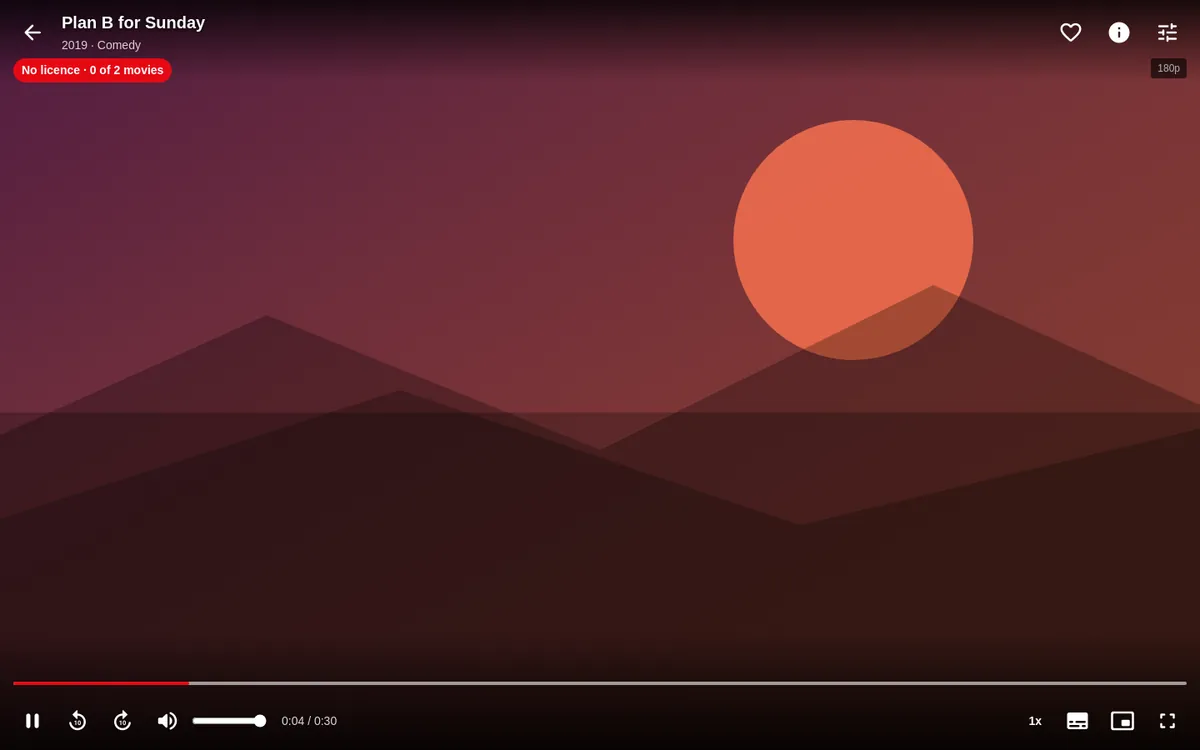
Bedienelemente auf dem Bildschirm
Oben: Zurück, Titel, das Herz (zu Meine Liste hinzufügen oder entfernen), Infos, Kanäle (live) oder Folgen (bei Serien), „Auf den Fernseher übertragen“ (nur Android-Handy) und „Wiedergabeeinstellungen“.
Unten: Fortschrittsleiste (zum Springen ziehen; mit „Vorschaubild beim Spulen“ siehst du eine Vorschau), zurück / Pause / weiter, ±10 s (Filme und Folgen), Lautstärke, Zeit, LIVE / ZUM LIVE-BILD, Geschwindigkeit, „Nächste Folge“, Audio und Untertitel, Bild-in-Bild und Vollbild.
Das Herz speichert, was du ansiehst: bei einem Sender den Sender, bei einem Film den Film und bei einer Folge die Serie.
Am Fernseher bleiben mit den „aufgeräumten“ Bedienelementen (Standard) oben nur Zurück, der Titel, das Herz und ⋯ Weitere Optionen, unten Wiedergabe/Pause, die Zeit, die Leiste und Audio/Untertitel. OK bei ausgeblendeten Bedienelementen pausiert, ein weiteres OK setzt fort. Um dich im Film zu bewegen, drücke ▲ von der Wiedergabetaste aus: die Leiste bekommt den Fokus mit einem großen Knopf, ◀ / ▶ bewegen sie (gedrückt halten, um schneller zu werden) mit der Zeit darüber, ▼ kehrt zur Taste zurück und OK auf der Leiste pausiert oder setzt fort.
Tastatur und Fernbedienung
| Taste | Aktion |
|---|---|
| Eingabe / Leertaste | Aktiviert die fokussierte Schaltfläche (standardmäßig Wiedergabe/Pause). K pausiert. |
| ← / → | −10 s / +10 s. Hältst du die Pfeiltaste gedrückt, wird es immer schneller, und beim Loslassen springt die Wiedergabe. J / L machen dasselbe. |
| ▲ / ▼ | Nächster / vorheriger Sender (live). |
| 0-9 | Springt per Nummer zum Sender. |
| M | Stumm. |
| F | Vollbild (unter Windows auch F11). |
| I | Infos. C: Senderliste. |
| Esc / Zurück | Beenden. |
| Medientasten | Wiedergabe/Pause, Stopp, nächster/vorheriger Titel sowie schneller Vor- oder Rücklauf (±30 s). |
Mit der Maus pausiert oder setzt ein Klick auf das Video fort, und ein Doppelklick wechselt in den Vollbildmodus.
Gesten auf dem Handy
- Einmal tippen: blendet die Bedienelemente ein oder aus.
- Doppeltippen links: −10 s. Rechts: +10 s. In der Mitte: Pause.
Audio und Untertitel
Tippe auf das Symbol CC. Du siehst die Audiospuren und die Untertitel (mit „Aus“ und den in der Datei enthaltenen Spuren). Der gewählte Ton und die gewählten Untertitel werden für diese Serie gemerkt.
Hast du einen OpenSubtitles-Schlüssel eingerichtet (Einstellungen), erscheint bei Filmen und Folgen „Untertitel im Internet suchen“: Du wählst die Sprache, siehst die Ergebnisse (mit Downloads, „Für Hörgeschädigte“, „Maschinelle Übersetzung“) und kannst sie nach dem Laden synchronisieren, indem du sie um eine halbe Sekunde vor- oder zurückstellst.
Intro überspringen
Bei Jellyfin-, Emby- oder Plex-Servern, die Vorspann und Abspann markieren, erscheinen „Intro überspringen“ und „Abspann überspringen“. Bei jeder anderen Serie kannst du das Intro selbst markieren, über Audio/Untertitel → „Vorspann der Serie“ („Der Vorspann beginnt hier“ / „Der Vorspann endet hier“), und es wird in allen ihren Folgen übersprungen.
Wiedergabeeinstellungen
Über das Einstellungssymbol (⚙) wählst du die Senderversion (SD, HD, FHD, „Automatisch“), die Qualität, die Geschwindigkeit (0.5x bis 2x, bei Filmen und Serien), die Bildanpassung („Einpassen“ / „Füllen“) und kannst die Wiedergabestatistik ansehen.
Nächste Folge
Kurz vor dem Ende bietet der Player „Abspann ansehen“ und „Nächste Folge“ an; nach dem Ende füllt sich die Schaltfläche innerhalb von 10 Sekunden und springt von selbst weiter („Abbrechen“ stoppt das). Das wird mit „Nächste Folge automatisch abspielen“ und „Hinweis auf nächste Folge“ konfiguriert (Einstellungen → Wiedergabe).
Fortsetzen
Die Position wird alle 5 Sekunden und beim Beenden gespeichert. Auf der Detailseite siehst du „Fortsetzen · mm:ss“ und „Von vorn“.
Mit einer anderen App abspielen
Auf Android, Android TV und Fire TV kannst du das Video an einen anderen Player des Geräts senden (VLC, MX Player, Just Player …): unter ⋯ Weitere Optionen (oder in den Player-Einstellungen), über die Taste auf dem Fehlerbildschirm und im ⋯-Menü der Filmseite. Die andere App öffnet das Video an der Stelle, an der du warst, und Filoteca pausiert. Praktisch, wenn ein Video nicht richtig aussieht oder klingt.
Bild-in-Bild
Auf dem Handy mit dem nativen Player das schwebende Systemfenster. Unter Windows das des Browsers. Auf dem Fernseher wird es nicht angeboten.