
Beim ersten Öffnen von Filoteca durchläufst du drei Bildschirme in dieser Reihenfolge: Nutzungsbedingungen, Willkommensbildschirm und „Quelle hinzufügen“.
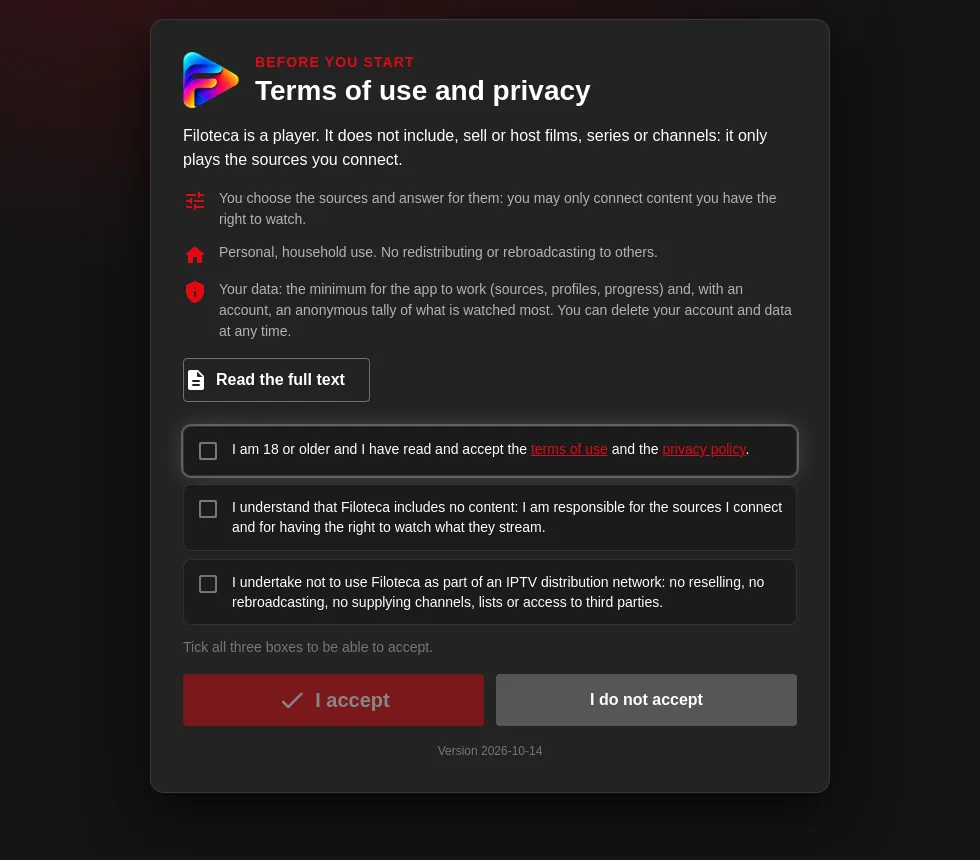
1. Nutzungsbedingungen und Datenschutz
Das kommt ganz am Anfang; ohne Zustimmung lässt sich die App nicht nutzen. Du siehst eine Zusammenfassung in drei Punkten: Filoteca ist ein Player ohne Inhalte, die Nutzung ist persönlich und häuslich, und es werden nur die nötigsten Daten gespeichert.
Um fortzufahren, musst du drei Kästchen anhaken:
- Du bist 18 Jahre oder älter und hast die Nutzungsbedingungen und die Datenschutzerklärung gelesen und akzeptierst sie.
- Du verstehst, dass Filoteca keine Inhalte enthält und dass du für die Quellen, die du verbindest, und für das Recht verantwortlich bist, das Abgespielte anzusehen.
- Du verpflichtest dich, Filoteca nicht als Teil eines IPTV-Vertriebsnetzes zu verwenden.
Wähle danach „Akzeptieren“. Mit der Schaltfläche „Vollständigen Text lesen“ kannst du die Dokumente vollständig einsehen. Wenn du „Ablehnen“ wählst, lässt sich die App nicht nutzen, und du kannst die Texte erneut lesen oder die App beenden. Ändert sich die Version der Bedingungen, wirst du erneut um Zustimmung gebeten.
2. Willkommensbildschirm
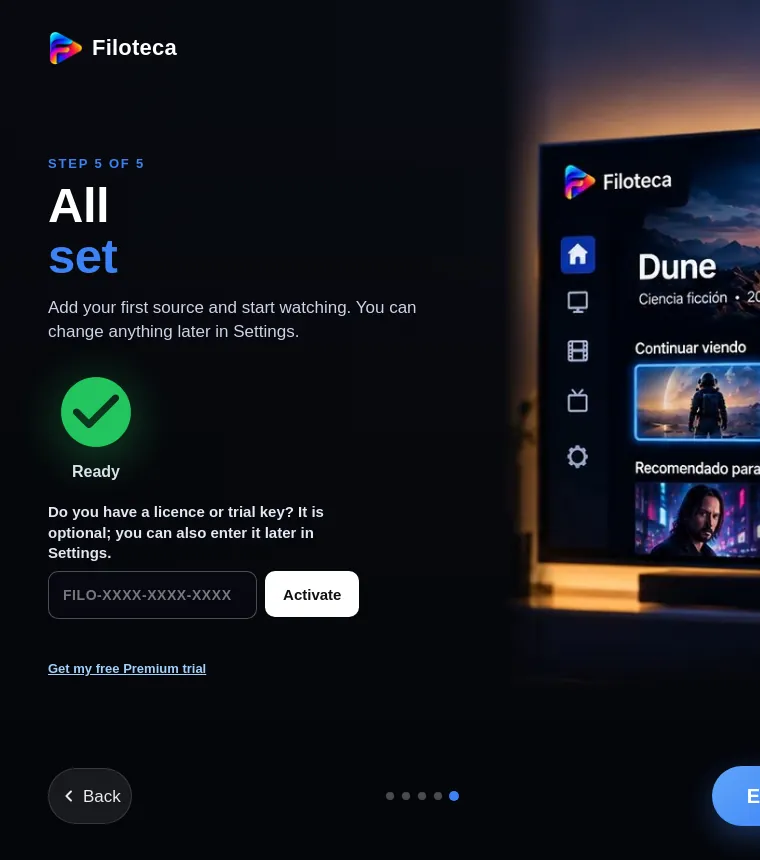
Das sind fünf kurze Bildschirme mit den wichtigsten Ideen. Navigiere mit „Weiter“ und „Zurück“ oder wähle „Überspringen“, um direkt weiterzugehen. Er erscheint nur beim ersten Mal und solange du keine Quellen hast; du kannst ihn jederzeit unter Einstellungen → „Einführung ansehen“ erneut aufrufen.
Auf dem letzten Bildschirm gibt es, falls du noch keine Lizenz hast, ein optionales Feld: „Hast du einen Lizenz- oder Testschlüssel?“. Gib den Schlüssel FILO-XXXX-XXXX-XXXX ein und wähle „Aktivieren“, oder erledige das später in den Einstellungen. Hast du noch keinen Schlüssel, gibt es einen Link, um die kostenlose Premium-Testphase anzufordern (so funktioniert es).
3. Quelle hinzufügen
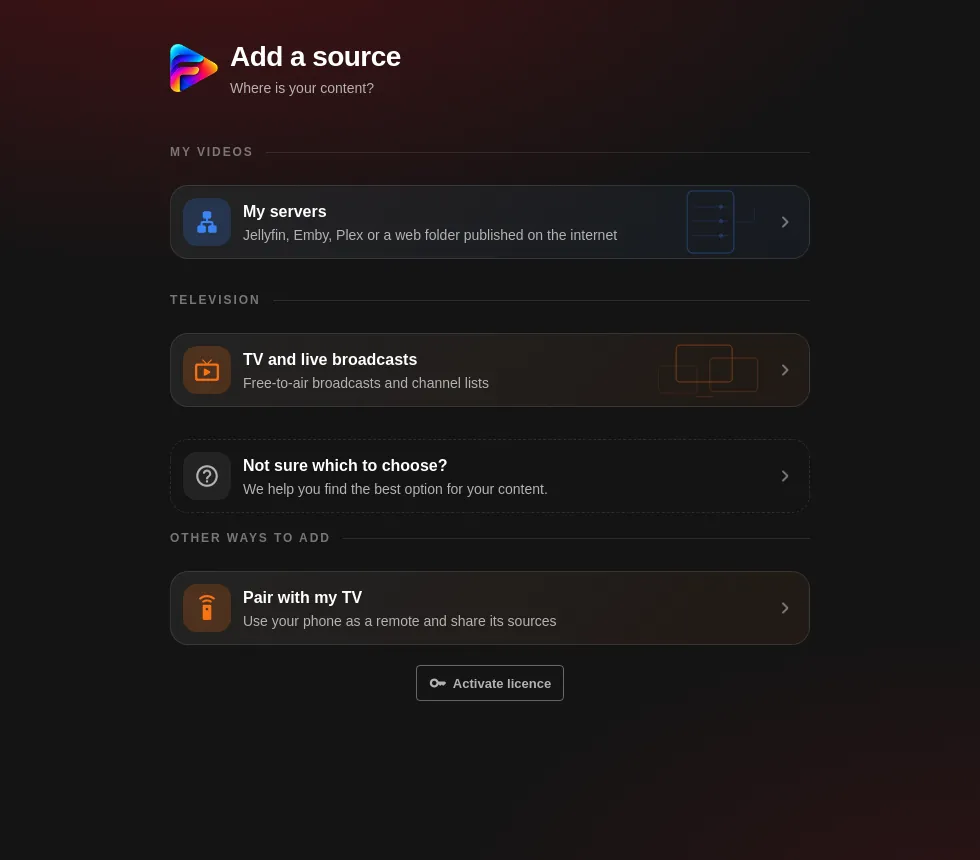
Die Frage lautet „Wo liegen deine Inhalte?“. Hier wählst du den Quellentyp (vollständige Anleitung). Darunter findest du weitere Möglichkeiten für den Einstieg:
- Mein Netzwerk durchsuchen: findet Medienserver bei dir zu Hause.
- Per Handy hinzufügen: Du gibst die Daten am Handy ein, und sie erscheinen auf dem Fernseher.
- Mit meinem Fernseher koppeln oder Meine Anbieter vom Fernseher holen: um deine Quellen zwischen Geräten zu übertragen.
Weiter unten findest du die Schaltflächen „Lizenz aktivieren“ und „Nach Updates suchen“.
Updates
- Manuell: Einstellungen → Mehr → Info → „Nach Updates suchen“ (auf dem Startbildschirm ohne Quellen gibt es ebenfalls eine Schaltfläche). Gibt es eine neue Version, fragt die App, ob du sie herunterladen und installieren möchtest; andernfalls meldet sie „Filoteca ist auf dem neuesten Stand“.
- Automatisch: Die Einstellung „Über neue Versionen informieren“ prüft beim Öffnen der App, höchstens einmal am Tag, und ist standardmäßig aktiviert.
- Neuigkeiten: Einstellungen → „Neuigkeiten“ zeigt, was jede Version bringt.
- Unter Android lädt die App die APK herunter und öffnet den System-Installer (beim ersten Mal fragt er nach der Erlaubnis zum Installieren). Unter Windows installiert sie sich selbst neu. Deine Daten bleiben erhalten.
Etwas funktioniert nicht?
Unter Einstellungen → Mehr → Info → Support (erfordert eine aktive Lizenz) kannst du uns direkt schreiben.