
Filoteca befindet sich in der Beta-Phase. Während der Beta kannst du eine kostenlose Premium-Lizenz anfordern: Es wird keine Karte verlangt, es gibt keine Abbuchungen, und die Lizenz verlängert sich nicht von selbst.
So bekommst du die Beta-Lizenz
- Öffne filoteca.com/try und gib deine E-Mail-Adresse ein.
- Du erhältst einen 6-stelligen Code; gib ihn auf derselben Seite ein (er läuft nach 15 Minuten ab). Ist die Beta nur mit Einladung offen, wirst du außerdem nach einem Einladungscode im Format
BETA-XXXX-XXXXgefragt. - Per E-Mail bekommst du einen Lizenzschlüssel im Format
FILO-XXXX-XXXX-XXXX. - Aktiviere ihn in der App (siehe unten).
Die wichtigsten Bedingungen der Testphase (den vollständigen Text findest du in den Nutzungsbedingungen, Abschnitt 5.4):
- Es gibt eine Testphase pro Person und pro Gerät. Temporäre E-Mail-Adressen werden nicht akzeptiert.
- Der Schlüssel gilt für 2 Geräte.
- Die Laufzeit entspricht der Angabe bei der Anforderung. Die Tage beginnen zu zählen, sobald du den Schlüssel aktivierst, nicht beim Empfang.
- Du hast 14 Tage ab Erhalt Zeit, ihn zu aktivieren; andernfalls verfällt er, ohne begonnen zu haben.
- Wir benachrichtigen dich per E-Mail 7 Tage und 1 Tag vor dem Ende sowie zum Ende.
Wo du den Schlüssel eingibst
Jede dieser Stellen funktioniert:
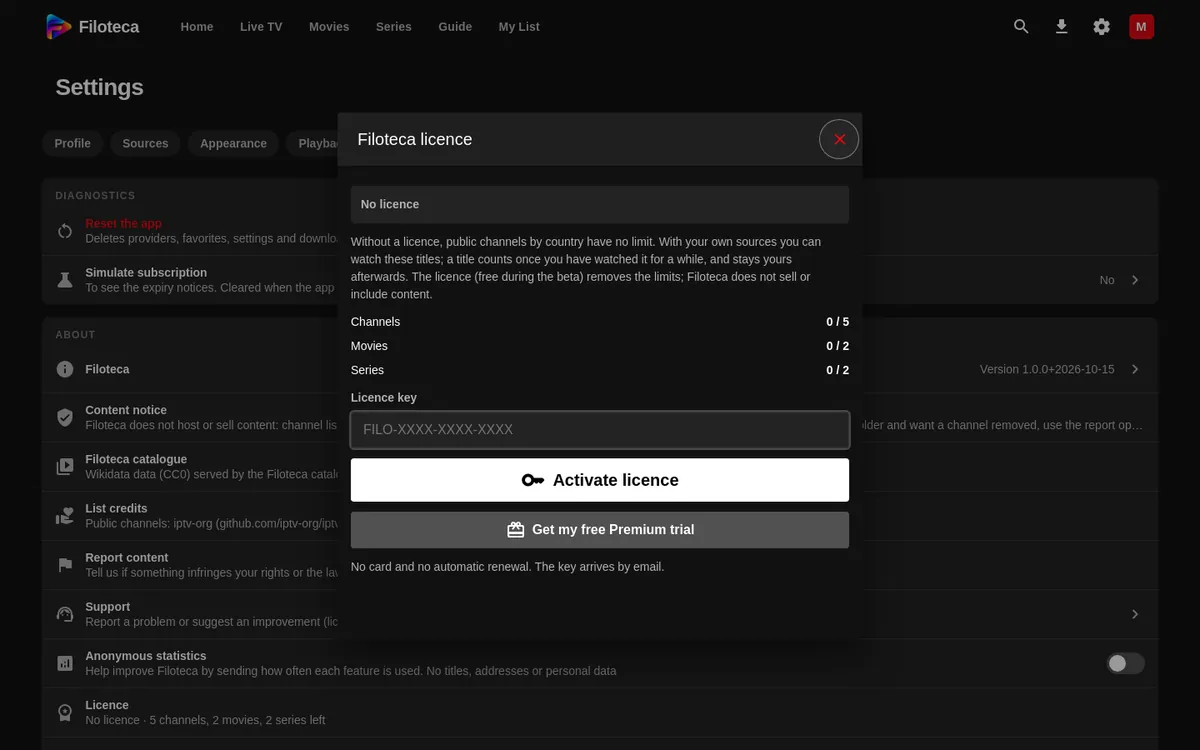
- Einstellungen → Mehr → Info → Lizenz: Gib den Schlüssel unter „Lizenzschlüssel“ ein und tippe auf „Lizenz aktivieren“. Wenn die Eingabe mit der Fernbedienung mühsam ist, nutze die Schaltfläche „Schlüssel per Handy eingeben“.
- Auf dem letzten Bildschirm der Willkommensbildschirm, wenn du die App zum ersten Mal öffnest.
- Mit der Schaltfläche „Lizenz aktivieren“ auf dem Startbildschirm, solange du noch keine Quellen hast.
Ist der Schlüssel korrekt, antwortet die App mit „Lizenz aktiviert. Danke!“.
Wenn die Aktivierung fehlschlägt
| Meldung | Was zu tun ist |
|---|---|
| „Der Schlüssel muss das Format FILO-XXXX-XXXX-XXXX haben.“ | Prüfe, ob du ihn vollständig und ohne Leerzeichen kopiert hast. |
| „Diesen Schlüssel gibt es nicht. Prüfe ihn bitte.“ | Achte auf ähnlich aussehende Zeichen (0/O, 1/I). |
| „Diese Lizenz ist abgelaufen.“ / „nicht mehr gültig“ | Die Beta für diesen Schlüssel ist beendet. |
| „Dieser Schlüssel ist bereits auf 2 Geräten aktiv…“ | Öffne auf einem der anderen Geräte Einstellungen → Mehr → Info → Lizenz und tippe auf „Dieses Gerät freigeben“. |
| „Dieses Gerät hat schon eine kostenlose Premium-Testphase genutzt.“ | Es gibt eine Testphase pro Gerät. |
| „Verbindung zum Lizenzserver fehlgeschlagen…“ | Prüfe deine Internetverbindung und versuche es erneut. |
Was sich mit und ohne Lizenz ändert
Ohne aktive Lizenz (bevor du sie anforderst oder nach dem Ende der Beta) läuft die App weiter, aber mit Einschränkungen:
- Die öffentlichen Listen nach Land, Antennenfernsehen (DVB-T), Radio und das „Klassiker-Kino“ haben keine Begrenzung.
- Mit deinen eigenen Quellen kannst du bis zu 5 verschiedene Sender, 2 Filme und 2 Serien ansehen. Ein Titel zählt, wenn du ihn tatsächlich etwa 20 Sekunden lang abgespielt hast; den Katalog durchstöbern, suchen und den Sender wechseln verbraucht kein Kontingent.
- Im Player erscheint das Abzeichen „Ohne Lizenz“, und auf dem Startbildschirm ein Hinweis, wie viel dir noch bleibt.
Mit Premium-Lizenz entfallen diese Grenzen, und zusätzliche Funktionen werden freigeschaltet: Filoteca Connect (das Handy als Fernbedienung), Synchronisierung zwischen deinen Geräten, bis zu 5 Zuschauerprofile (ohne Lizenz 2) sowie Stile und Farben der Oberfläche. Diese Funktionen erscheinen abgedunkelt mit dem Label PRO oder PREMIUM, solange du keine Lizenz hast.
Die Lizenz ist an das Gerät gebunden und erneuert sich alle paar Tage von selbst; war das Gerät lange offline, bittet dich die App, einmal eine Verbindung herzustellen.