
Unter Live-TV findest du die Sender all deiner Quellen. Es funktioniert gleich mit einer M3U-Liste, einem Xtream-Konto, einem Stalker-Portal oder einem Tuner.
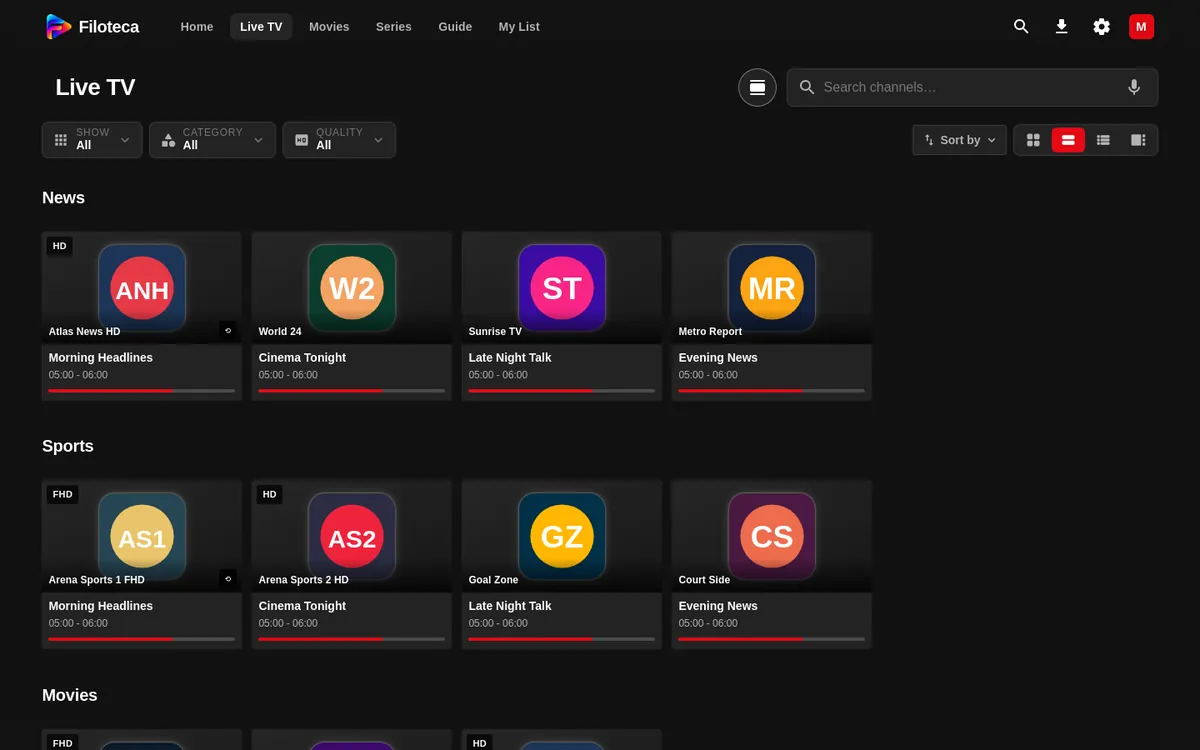
Ansichten
- Nach Kategorie (Standard), Raster und Liste.
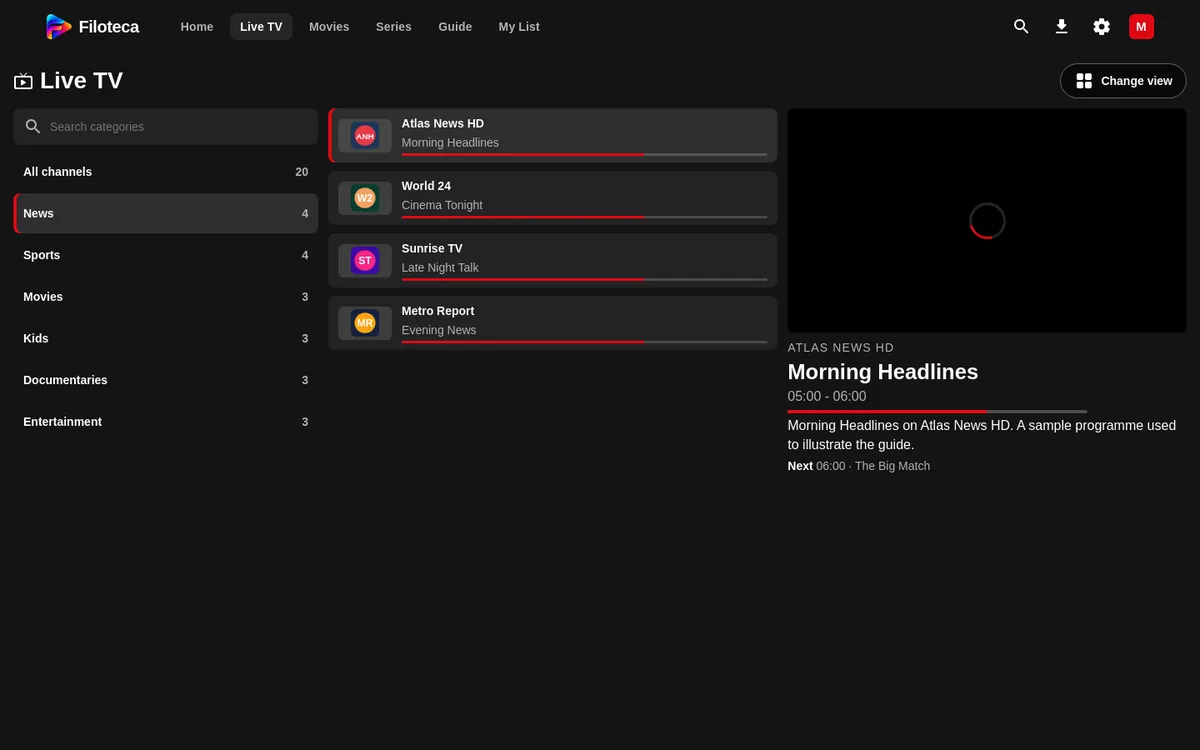
- Panel mit Vorschau: drei Spalten (Kategorien, Sender mit dem aktuellen Programm und ein kleines Fenster mit dem Sender und seinem Programm). Sie wird nur auf dem Fernseher oder auf breiten Bildschirmen angeboten. OK oder erneutes Antippen öffnet den Sender im Vollbild.
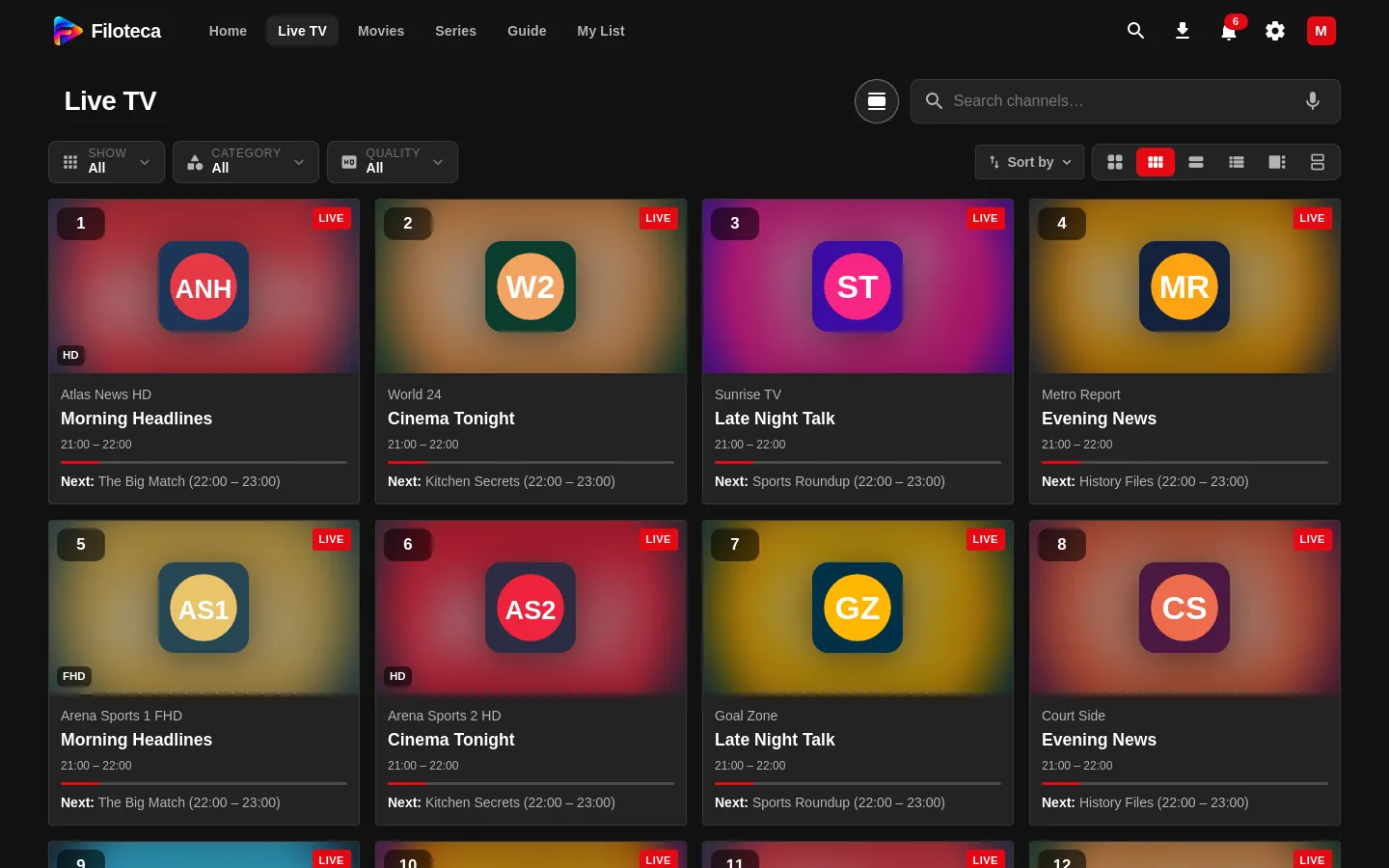
- Mosaik: große Vorschaubilder mit Logo und Nummer des Senders, dem Hinweis „LIVE“, dem aktuellen Programm mit Zeiten und Fortschrittsbalken und dem nächsten. Ein Tipp auf ein Bild spielt den Sender ab.
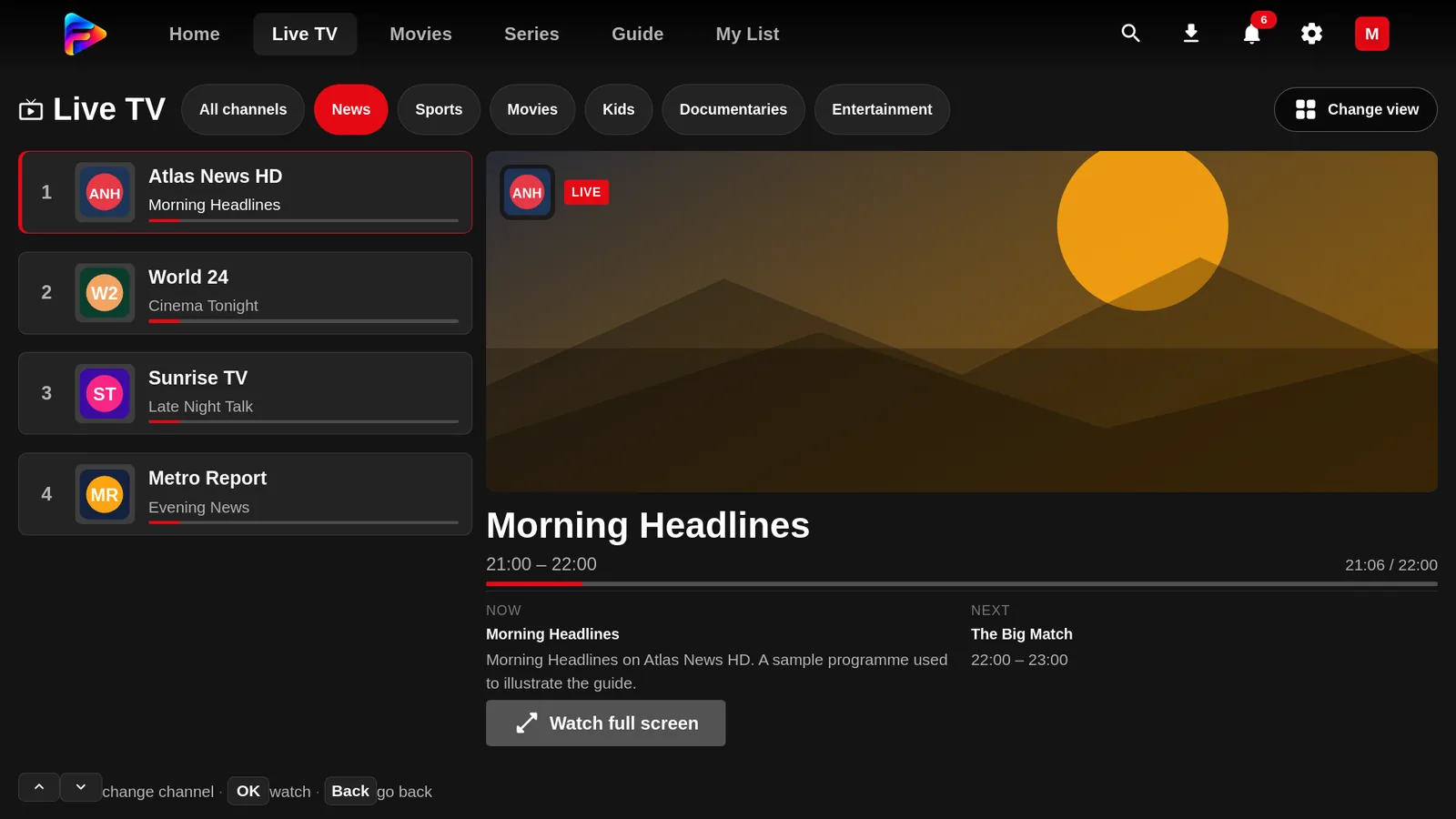
- Zappen mit Liste (nur auf dem Fernseher oder breiten Bildschirmen): die Kategorien als Schaltflächen oben (mit „Favoriten“, falls du welche hast), links die nummerierten Sender und rechts der Sender in einem großen Fenster mit dem aktuellen und dem nächsten Programm sowie der Schaltfläche „Im Vollbild ansehen“. Wenn du durch die Liste gehst, wechselt der Sender rechts; OK oder erneutes Antippen öffnet ihn im Vollbild.
- Die Ansicht wechselst du mit den Schaltflächen neben „Sortieren nach“; welche standardmäßig geöffnet wird, legst du unter Einstellungen → Wiedergabe → „Ansicht für Live-TV“ fest (Wiedergabe-Einstellungen).
Suchen, filtern und sortieren
- Feld „Kanäle suchen…“.
- Anzeigen: „Alle“, „Favoriten“, „Zuletzt“ oder eine bestimmte Quelle.
- Land, Kategorie und Qualität (4K, Full HD, HD, SD; Mehrfachauswahl).
- Sortieren nach: „Reihenfolge des Anbieters“, „Name“, „Zuletzt gesehen“, „Meine Reihenfolge“ und „Nach meinem Geschmack ordnen…“.
Manche Sender tragen Abzeichen: „Nur im Heimatland“ (außerhalb funktioniert er unter Umständen nicht), „Nicht rund um die Uhr“, „+18“, „VIP“ und „PPV“.
Favoriten
Tippe auf das + auf der Senderkarte (es wird zu ✓), auf das Herz im Player oder auf „Zu Meine Liste hinzufügen“ in seinem Menü.
Sendermenü
Rechtsklick (Maus), langer Druck (Handy) oder gedrücktes OK (Fernseher). Es bietet Wiedergabe, Zu Meine Liste hinzufügen, Teilen (nicht auf dem Fernseher), Sendungsinfo, Programm, An den Anfang / Nach links / Nach rechts / Ans Ende (in einer Kategoriereihe; stellt die Liste auf „Meine Reihenfolge“ um) sowie das Ein- oder Ausschalten des Tons der Vorschauen.
Sender wechseln („Zapping“)
| Aktion | Wie |
|---|---|
| Nächster / vorheriger | ▲ und ▼, Kanal+ / Kanal− oder Bild auf / Bild ab. Bei ausgeblendeten Bedienelementen wechseln ▲▼ den Sender direkt. |
| Per Nummer | Gib die Nummer ein (bis zu 4 Stellen); die Bestätigung erfolgt nach 1,5 s von selbst. Existiert sie nicht, erscheint „Kanal {n} ✕“. |
| Senderliste | Schaltfläche „Kanäle“ im Player oder Taste C. Auf dem Fernseher öffnet OK bei ausgeblendeten Bedienelementen die Liste, ohne die Live-Sendung anzuhalten. |
Das Zappen folgt der Reihenfolge, die du auf dem Bildschirm siehst (die Reihe, das Panel oder die gefilterte Liste) und macht am letzten Sender einer Kategorie mit der nächsten weiter. Wählst du den Sender, der bereits läuft, noch einmal aus, wird er nicht neu geladen.
Von Anfang an ansehen (Catch-up)
Wenn dein Anbieter ein Archiv vorhält, erscheint auf der Sendungsinfo „Von Anfang an ansehen“ und im Player „ZUM LIVE-BILD“, um zurückzukehren. Andernfalls wird es nicht angeboten.
Live-Vorschau
Die Einstellung „Vorschau von Live-Kanälen“ ist standardmäßig ausgeschaltet, weil sie währenddessen eine Verbindung deines Anbieters belegt. Erlaubt dein Konto nur wenige gleichzeitige Verbindungen, lass sie ausgeschaltet (Wiedergabeeinstellungen).
Live-TV pausieren
Mit „Live-TV pausieren und zurückspulen“ (Einstellungen → Wiedergabe, nur Android und Windows, standardmäßig aus) kannst du einen Sender pausieren und die letzten 5, 15, 30 oder 60 Minuten zurückspulen.