
El reproductor es el mismo para canales, películas y episodios. Un toque o un movimiento del ratón muestra los controles; se ocultan solos.
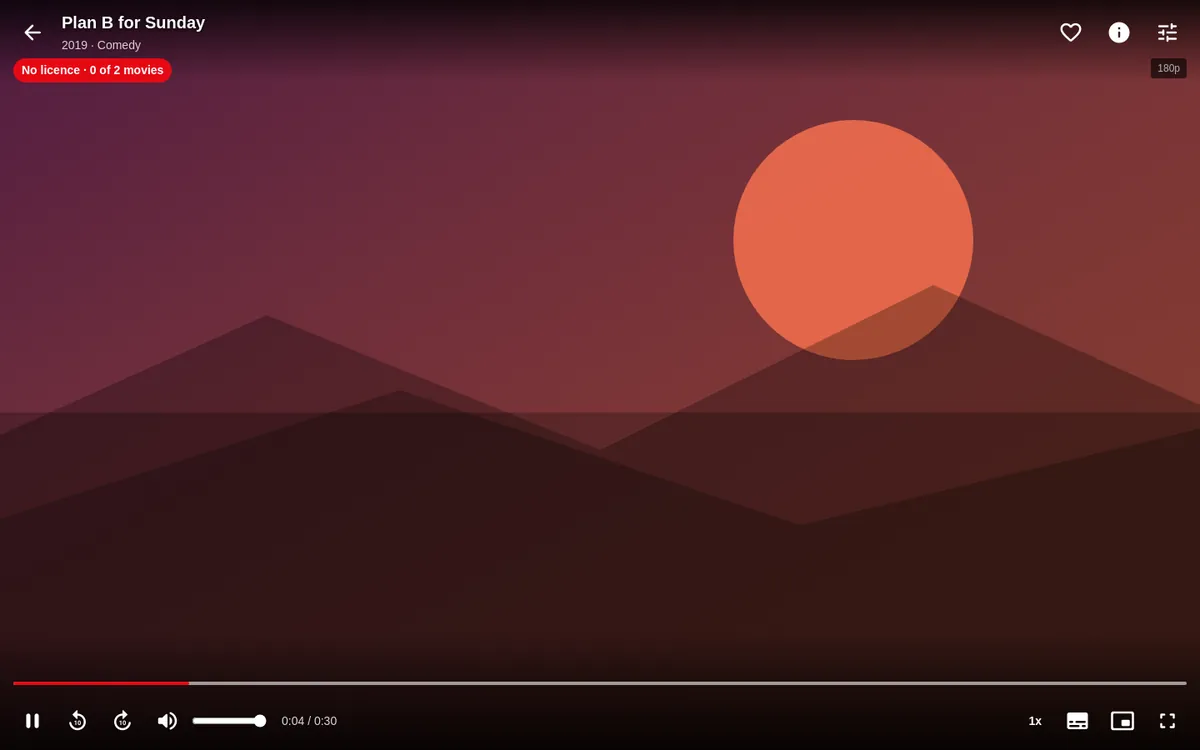
Controles en pantalla
Arriba: Atrás, título, el corazón (añadir o quitar de Mi lista), Información, Canales (en directo) o Episodios (en series), «Emitir a la tele» (solo móvil Android) y «Ajustes de reproducción».
Abajo: barra de progreso (arrastra para saltar; con «Miniatura al buscar en el vídeo» ves una vista previa), anterior / pausa / siguiente, ±10 s (películas y episodios), volumen, tiempo, EN DIRECTO / IR A DIRECTO, velocidad, «Siguiente episodio», Audio y subtítulos, imagen en imagen y pantalla completa.
El corazón guarda lo que ves: en un canal, el canal; en una película, la película; y en un episodio, la serie.
En la tele, con los controles «limpios» (los de serie), arriba solo quedan Atrás, el título, el corazón y ⋯ Más opciones, y abajo Play/Pausa, el tiempo, la barra y Audio/Subtítulos. OK con los controles ocultos pausa, y otro OK reanuda. Para moverte por la película, pulsa ▲ desde el botón de Play: la barra se enfoca con una bolita grande, ◀ / ▶ la mueven (mantén pulsado para ir más rápido) con la hora encima, ▼ vuelve al botón y OK sobre la barra pausa o reanuda.
Teclado y mando
| Tecla | Acción |
|---|---|
| Intro / Espacio | Activa el botón enfocado (por defecto, Play/Pausa). K pausa. |
| ← / → | −10 s / +10 s. Si mantienes la flecha, avanza cada vez más rápido y salta al soltar. J / L hacen lo mismo. |
| ▲ / ▼ | Canal siguiente / anterior (en directo). |
| 0-9 | Salta al canal por número. |
| M | Silencio. |
| F | Pantalla completa (en Windows, también F11). |
| I | Información. C: lista de canales. |
| Esc / Atrás | Salir. |
| Teclas multimedia | Play/pausa, stop, siguiente/anterior y avance o retroceso rápido (±30 s). |
Con el ratón, un clic en el vídeo pausa o reanuda y doble clic pasa a pantalla completa.
Gestos en el móvil
- Un toque: muestra u oculta los controles.
- Doble toque a la izquierda: −10 s. A la derecha: +10 s. En el centro: pausa.
Audio y subtítulos
Pulsa el icono CC. Verás las pistas de audio y los subtítulos (con «Desactivados» y las pistas internas del archivo). El audio y los subtítulos que elijas se recuerdan para esa serie.
Si has configurado una clave de OpenSubtitles (Ajustes), en películas y episodios aparece «Buscar subtítulos en internet»: eliges el idioma, ves los resultados (con descargas, «Para sordos», «Traducción automática») y, una vez cargados, puedes sincronizarlos adelantando o retrasando medio segundo.
Saltar la intro
Con servidores Jellyfin, Emby o Plex que marcan intro y créditos, aparece «Saltar intro» y «Saltar créditos». En cualquier otra serie puedes marcar tú la intro desde Audio/Subtítulos → «Intro de la serie» («La intro empieza aquí» / «La intro acaba aquí») y se salta en todos sus episodios.
Ajustes de reproducción
El icono de ajustes (⚙) permite elegir la variante del canal (SD, HD, FHD, «Automática»), la calidad, la velocidad (0.5x a 2x, en películas y series), el ajuste de imagen («Ajustar» / «Rellenar») y ver las estadísticas de reproducción.
Siguiente episodio
Al acercarse el final, el reproductor ofrece «Ver créditos» y «Siguiente episodio»; al terminar, el botón se llena en 10 segundos y salta solo («Cancelar» lo detiene). Se configura con «Reproducir siguiente episodio» y «Aviso de siguiente episodio» (Ajustes → Reproducción).
Reanudar
La posición se guarda cada 5 segundos y al salir. En la ficha verás «Reanudar · mm:ss» y «Desde el principio».
Reproducir con otra app
En Android, Android TV y Fire TV puedes mandar el vídeo a otro reproductor del aparato (VLC, MX Player, Just Player…): en ⋯ Más opciones (o en los ajustes del reproductor), en el botón de la pantalla de error y en el menú ⋯ de la ficha de la película. La otra app abre el vídeo por donde ibas y Filoteca queda en pausa. Útil si un vídeo no se ve o no suena bien.
Imagen en imagen
En el móvil con el reproductor nativo, la ventana flotante del sistema. En Windows, la del navegador. En la tele no se ofrece.