
Una fuente es el sitio del que Filoteca saca tu contenido: una lista de canales, una cuenta de tu proveedor, tu servidor multimedia, una carpeta de tu red… Filoteca no trae contenido propio: sin fuentes, solo verás los canales en abierto.
Añadir una fuente
- Abre Ajustes → Fuentes → «Añadir fuente» (en la primera ejecución aparece sola la pantalla «¿Dónde está tu contenido?»).
- Elige el tipo de fuente en uno de los cuatro grupos.
- Rellena el formulario y pulsa «Conectar». Mientras prueba verás «Conectando…».
- Si la conexión es correcta, la app dice «Conectado correctamente» y empieza a cargar el catálogo.
Si no sabes cuál elegir, usa «¿No sabes cuál elegir?» en la propia pantalla.
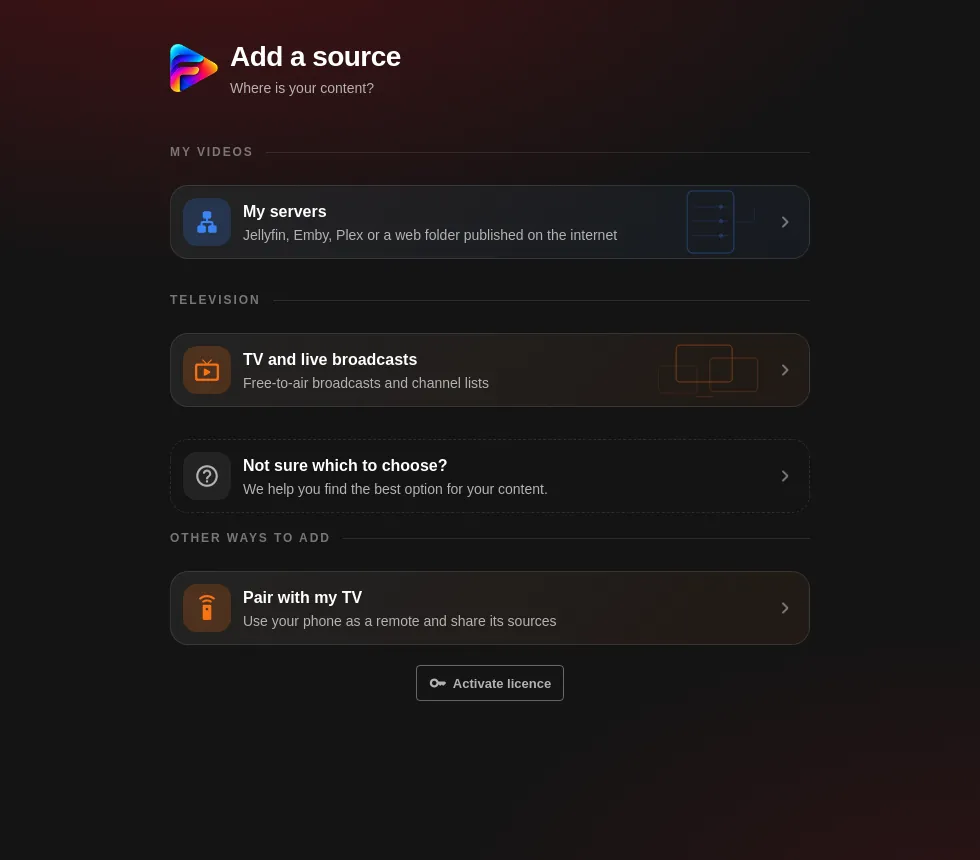
Tipos de fuente
| Grupo | Tipo | Qué ofrece | Guía |
|---|---|---|---|
| TV y emisiones en directo | Emisiones en abierto (TDT, radio, cine clásico, canales por país) | Canales en directo y cine | Ver |
| Lista M3U | Canales, películas y series según la lista; guía EPG opcional | Ver | |
| Cuenta Xtream Codes | Canales, películas, series y guía EPG | Ver | |
| Portal Stalker (MAG) | Canales, películas y series | Ver | |
| Sintonizador o receptor | Solo TV en directo | Ver | |
| En mi red | Jellyfin, Emby, Plex | Películas y series de tu servidor | Ver |
| DLNA, SMB, FTP, SFTP, WebDAV | Películas y series de tus carpetas | Ver | |
| En este aparato | Carpeta de este aparato | Tus vídeos locales | Ver |
| En la nube | Dropbox, OneDrive | Vídeos de tu nube | Ver |
Disponibilidad: SMB, FTP, SFTP, DLNA, carpeta local y el portal Stalker solo existen en las apps de Android/Fire TV y de Windows; no en la demo web.
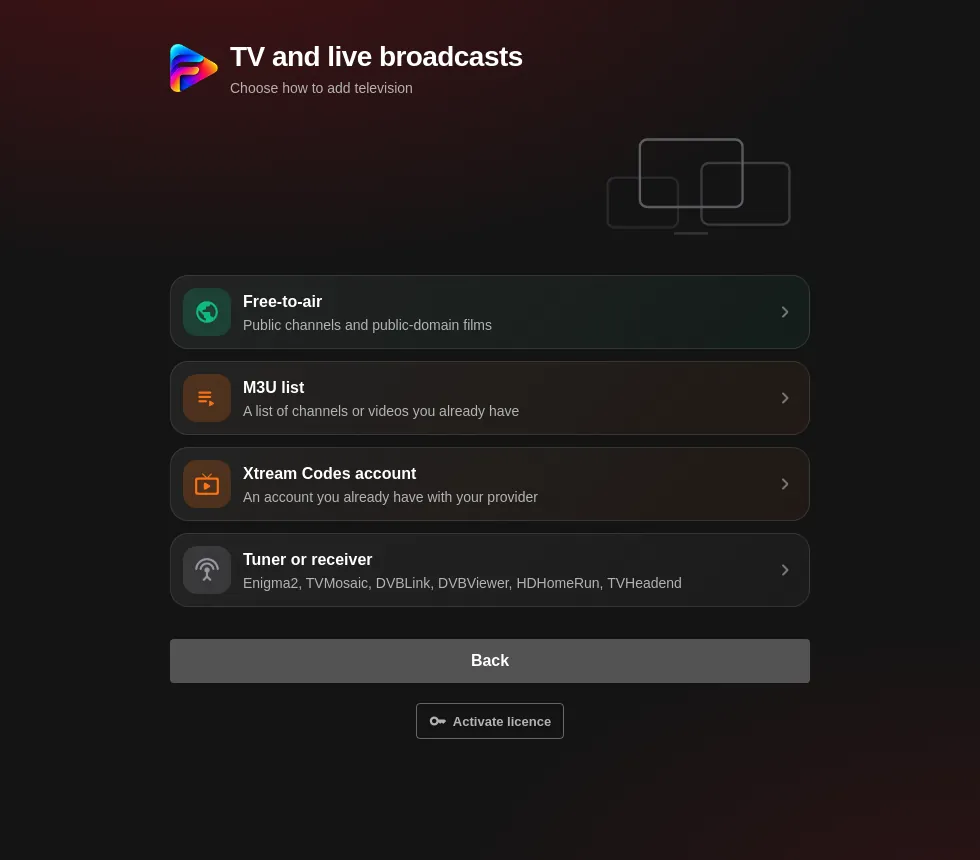
Varias fuentes a la vez
Puedes tener todas las fuentes que quieras. Una es la principal (guarda tu lista y tu progreso) y las demás se pueden añadir al catálogo para sumar sus títulos; si un título está repetido, la otra fuente sirve de respaldo cuando una falla.
Gestionar las fuentes
En Ajustes → Fuentes verás cada fuente con su tipo, su estado y cuántos canales, películas y series tiene. Estados: «Activa», «Caduca pronto», «Caducada», «Deshabilitada», «No responde» y «Credenciales rechazadas». En cada fuente (botón ⋮ o la propia ficha):
- Hacer principal.
- Actualizar catálogo: vuelve a descargar canales, películas y series.
- Comprobar ahora: prueba la conexión y la suscripción (no está en listas M3U ni en las gratuitas).
- Editar fuente: cambia el nombre, la dirección o las credenciales.
- Duplicar: crea una copia («… (copia)»).
- Elegir qué incorporar (cuentas Xtream): escoge las categorías que quieres.
- Eliminar fuente: borra la fuente y sus datos guardados en la app (si tiene descargas, también se eliminan).
- Interruptor para activar o desactivar la fuente. Si desactivas la principal, otra pasa a serlo; la única fuente no se puede desactivar.
La casilla «Vídeos personales (sin TMDB)» (carpetas y nubes) evita buscar carátulas y fichas de películas para vídeos caseros.
Si no conecta
- «Usuario o contraseña incorrectos, o cuenta inactiva.» Revisa los datos y que la suscripción siga activa.
- «No se pudo conectar con el servidor. Revisa la URL…» Comprueba la dirección (con
http://ohttps://y el puerto) y que el servidor esté encendido. - Si la fuente está en tu red local, el aparato tiene que estar en la misma red.
- Si el servidor bloquea la conexión directa de la app, el ajuste de proxy puede ayudar (Ajustes).
Los mensajes concretos de cada tipo están en su guía.