
Una fonte è il luogo da cui Filoteca prende i tuoi contenuti: una lista di canali, un account del tuo provider, il tuo server multimediale, una cartella della tua rete… Filoteca non ha contenuti propri: senza fonti vedrai solo i canali in chiaro.
Aggiungere una fonte
- Apri Impostazioni → Fonti → «Aggiungi fonte» (al primo avvio compare da sola la schermata «Dove sono i tuoi contenuti?»).
- Scegli il tipo di fonte in uno dei quattro gruppi.
- Compila il modulo e premi «Connetti». Mentre prova vedrai «Connessione in corso…».
- Se la connessione riesce, l'app dice «Connesso correttamente» e inizia a caricare il catalogo.
Se non sai quale scegliere, usa «Non sai cosa scegliere?» nella schermata stessa.
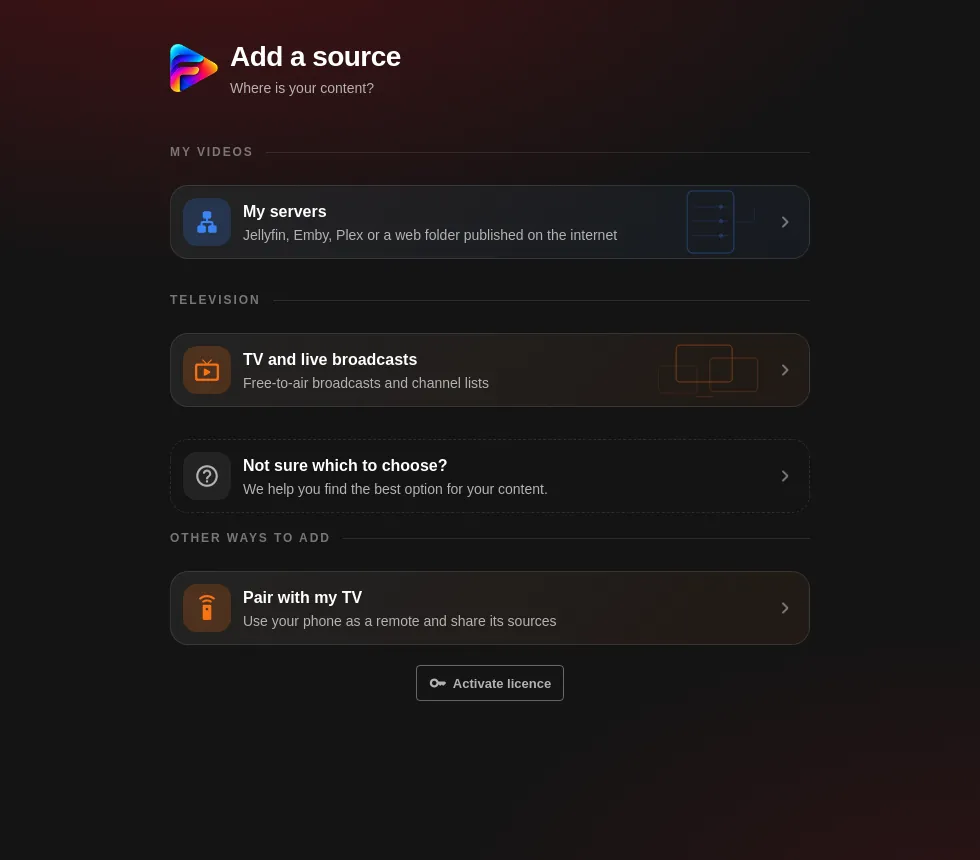
Tipi di fonte
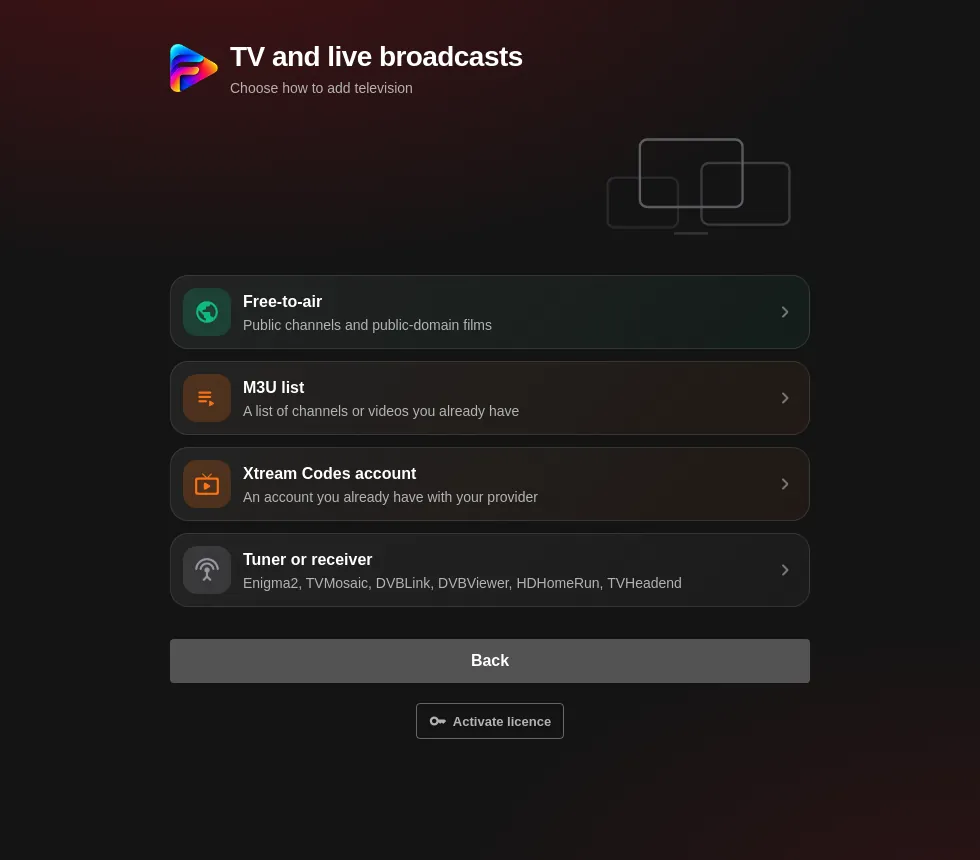
| Gruppo | Tipo | Che cosa offre | Guida |
|---|---|---|---|
| TV e trasmissioni in diretta | Trasmissioni in chiaro (DTT, radio, cinema classico, canali per paese) | Canali in diretta e cinema | Vedi |
| Lista M3U | Canali, film e serie in base alla lista; guida EPG facoltativa | Vedi | |
| Account Xtream Codes | Canali, film, serie e guida EPG | Vedi | |
| Portale Stalker (MAG) | Canali, film e serie | Vedi | |
| Sintonizzatore o ricevitore | Solo TV in diretta | Vedi | |
| Nella mia rete | Jellyfin, Emby, Plex | Film e serie del tuo server | Vedi |
| DLNA, SMB, FTP, SFTP, WebDAV | Film e serie delle tue cartelle | Vedi | |
| Su questo dispositivo | Cartella di questo dispositivo | I tuoi video locali | Vedi |
| Nel cloud | Dropbox, OneDrive | Video del tuo cloud | Vedi |
Disponibilità: SMB, FTP, SFTP, DLNA, cartella locale e portale Stalker esistono solo nelle app per Android/Fire TV e Windows; non nella demo web.
Più fonti contemporaneamente
Puoi avere tutte le fonti che vuoi. Una è la principale (conserva la tua lista e i tuoi progressi) e le altre possono essere aggiunte al catalogo per sommare i loro titoli; se un titolo è duplicato, l'altra fonte fa da riserva quando una non funziona.
Gestire le fonti
In Impostazioni → Fonti vedrai ogni fonte con il suo tipo, il suo stato e quanti canali, film e serie ha. Stati: «Attivo», «In scadenza», «Scaduto», «Disabilitato», «Non risponde» e «Credenziali rifiutate». Su ogni fonte (pulsante ⋮ o la scheda stessa):
- Imposta come principale.
- Aggiorna catalogo: scarica di nuovo canali, film e serie.
- Verifica ora: prova la connessione e l'abbonamento (non è presente per le liste M3U né per quelle gratuite).
- Modifica fonte: cambia il nome, l'indirizzo o le credenziali.
- Duplica: crea una copia («… (copia)»).
- Scegli cosa importare (account Xtream): scegli le categorie che vuoi.
- Elimina fonte: elimina la fonte e i suoi dati salvati nell'app (se ha download, vengono eliminati anche quelli).
- Interruttore per attivare o disattivare la fonte. Se disattivi la principale, un'altra lo diventa; l'unica fonte non si può disattivare.
La casella «Video personali (senza TMDB)» (cartelle e cloud) evita di cercare locandine e schede di film per i video di famiglia.
Se non si connette
- «Nome utente o password errati, oppure account inattivo.» Controlla i dati e che l'abbonamento sia ancora attivo.
- «Impossibile connettersi al server. Controlla l'URL…» Controlla l'indirizzo (con
http://ohttps://e la porta) e che il server sia acceso. - Se la fonte è nella tua rete locale, il dispositivo deve essere nella stessa rete.
- Se il server blocca la connessione diretta dell'app, può aiutare l'impostazione del proxy (Impostazioni).
I messaggi specifici di ogni tipo sono nella rispettiva guida.