
Uma fonte é o local de onde a Filoteca obtém os seus conteúdos: uma lista de canais, uma conta do seu fornecedor, o seu servidor multimédia, uma pasta da sua rede… A Filoteca não traz conteúdos próprios: sem fontes, só verá os canais em aberto.
Adicionar uma fonte
- Abra Ajustes → Fontes → «Adicionar fonte» (na primeira execução o ecrã «Onde estão os seus conteúdos?» aparece sozinho).
- Escolha o tipo de fonte num dos quatro grupos.
- Preencha o formulário e prima «Conectar». Enquanto testa verá «Conectando…».
- Se a ligação estiver correta, a app diz «Conectado com sucesso» e começa a carregar o catálogo.
Se não souber qual escolher, use «Não sabe qual escolher?» no próprio ecrã.
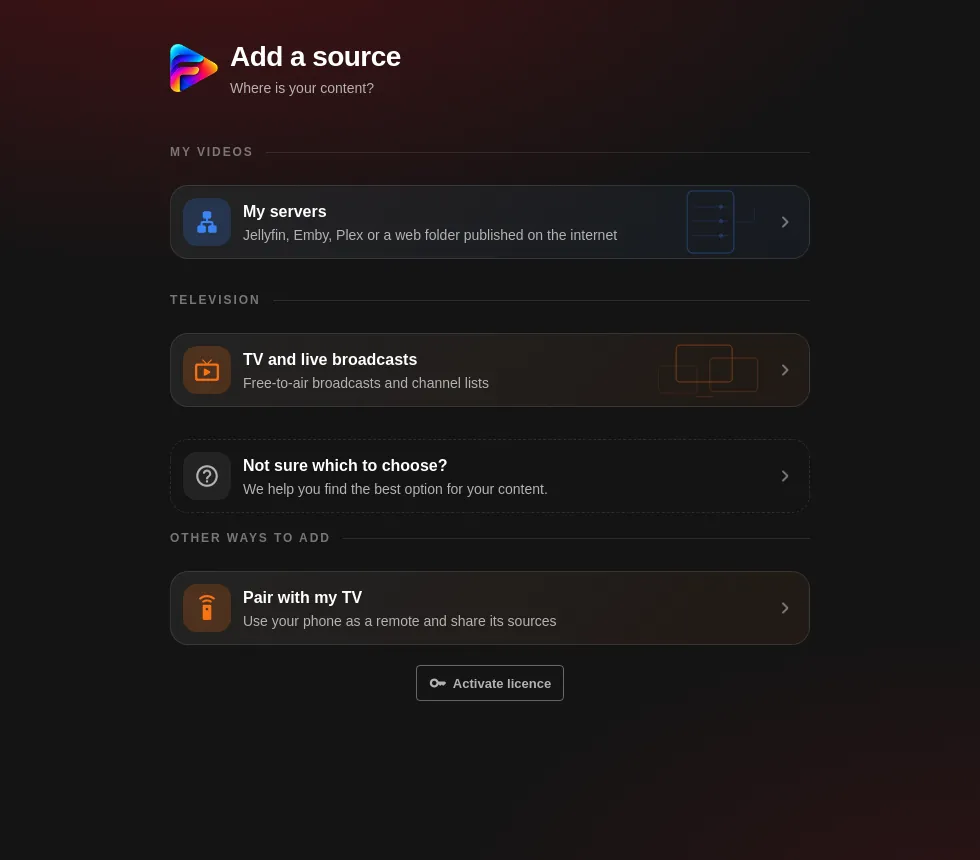
Tipos de fonte
| Grupo | Tipo | O que oferece | Guia |
|---|---|---|---|
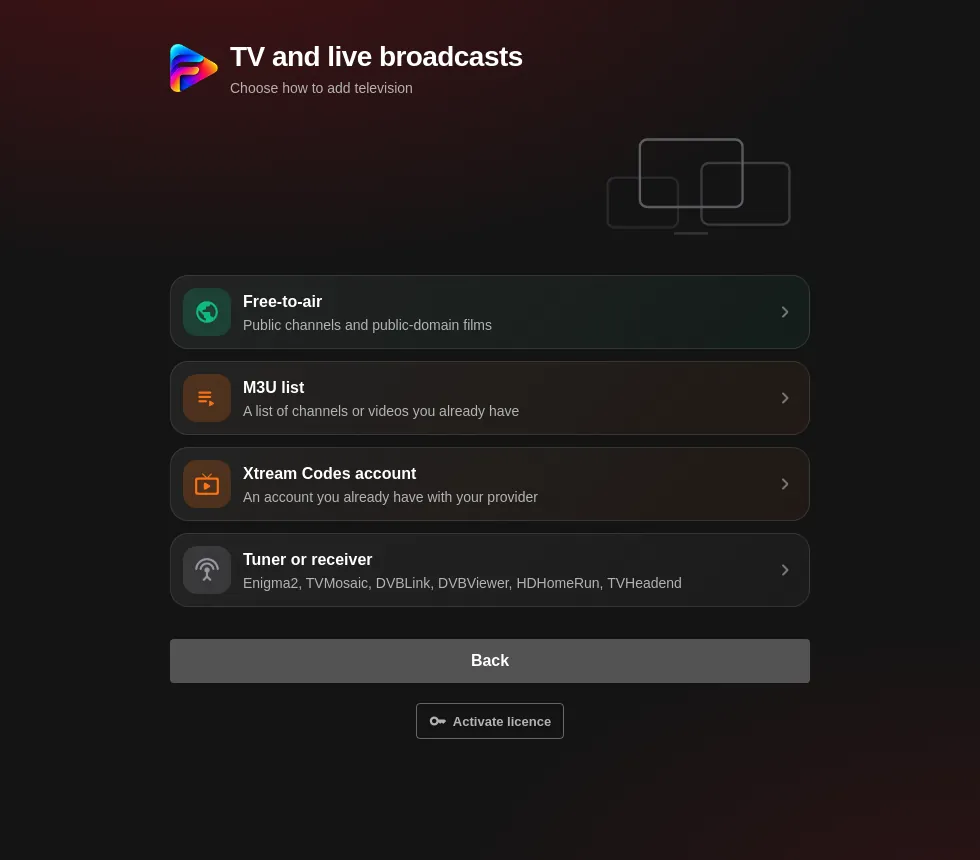
| TV e emissões em direto | Emissões em aberto (TDT, rádio, cinema clássico, canais por país) | Canais em direto e cinema | Ver |
| Lista M3U | Canais, filmes e séries consoante a lista; guia EPG opcional | Ver | |
| Conta Xtream Codes | Canais, filmes, séries e guia EPG | Ver | |
| Portal Stalker (MAG) | Canais, filmes e séries | Ver | |
| Sintonizador ou recetor | Apenas TV em direto | Ver | |
| Na minha rede | Jellyfin, Emby, Plex | Filmes e séries do seu servidor | Ver |
| DLNA, SMB, FTP, SFTP, WebDAV | Filmes e séries das suas pastas | Ver | |
| Neste aparelho | Pasta deste aparelho | Os seus vídeos locais | Ver |
| Na nuvem | Dropbox, OneDrive | Vídeos da sua nuvem | Ver |
Disponibilidade: SMB, FTP, SFTP, DLNA, pasta local e o portal Stalker só existem nas apps de Android/Fire TV e de Windows; não na demo web.
Várias fontes em simultâneo
Pode ter todas as fontes que quiser. Uma é a principal (guarda a sua lista e o seu progresso) e as restantes podem ser adicionadas ao catálogo para somar os seus títulos; se um título estiver repetido, a outra fonte serve de alternativa quando uma falha.
Gerir as fontes
Em Ajustes → Fontes verá cada fonte com o seu tipo, o seu estado e quantos canais, filmes e séries tem. Estados: «Ativa», «Expira em breve», «Expirada», «Desativada», «Não responde» e «Credenciais recusadas». Em cada fonte (botão ⋮ ou a própria ficha):
- Tornar principal.
- Atualizar catálogo: volta a descarregar canais, filmes e séries.
- Verificar agora: testa a ligação e a subscrição (não existe em listas M3U nem nas gratuitas).
- Editar fonte: altera o nome, o endereço ou as credenciais.
- Duplicar: cria uma cópia («… (cópia)»).
- Escolher o que incorporar (contas Xtream): escolha as categorias que quer.
- Eliminar fonte: apaga a fonte e os seus dados guardados na app (se tiver descargas, também são eliminadas).
- Interruptor para ativar ou desativar a fonte. Se desativar a principal, outra passa a sê-lo; a única fonte não pode ser desativada.
A caixa «Vídeos pessoais (sem TMDB)» (pastas e nuvens) evita procurar capas e fichas de filmes para vídeos caseiros.
Se não ligar
- «Usuário ou senha incorretos, ou conta inativa.» Verifique os dados e se a subscrição continua ativa.
- «Não foi possível conectar ao servidor. Verifique a URL…» Verifique o endereço (com
http://ouhttps://e a porta) e se o servidor está ligado. - Se a fonte estiver na sua rede local, o aparelho tem de estar na mesma rede.
- Se o servidor bloquear a ligação direta da app, a definição de proxy pode ajudar (Ajustes).
As mensagens concretas de cada tipo estão no respetivo guia.